Priser i guiden: fra 1 099 kr til 26 990 kr
Game mode på TV-en: slik stiller du inn spillmodus for PS5 og Switch 2
Kort svar: Slå på spillmodus på TV-en, på engelsk game mode. Da hopper TV-en over det meste av bildebehandlingen, og forsinkelsen mellom håndkontrollen og bildet blir merkbart kortere.
- Slå på spillmodus på TV-en. Den ligger nesten alltid under Innstillinger, Bilde og Bildemodus, og heter Spill, Spillmodus eller Game.
- Velg riktig HDMI-inngang. Den som klarer 4K i 120 Hz, er ofte merket, og TV-en kan trenge et utvidet HDMI-format slått på for den.
- La konsollen ordne resten. Med ALLM slått på i PS5 eller Switch 2 bytter en TV som støtter det, til spillmodus av seg selv.
- Bruk kabelen som fulgte med. Den holder til det konsollen sender til TV-en.
- Dette får du igjen: kortere input lag, altså at det du gjør med spaken, vises med en gang, og jevnere bilde i spill som støtter 120 Hz og VRR.
Alt tar omtrent ti minutter, og du trenger ikke å kjøpe noe. Har du ikke valgt konsoll ennå? Les PS5 Pro eller PS5 Slim, eller Switch 2?
Kjøp direkte

Hva er spillmodus, og hvorfor merkes det?
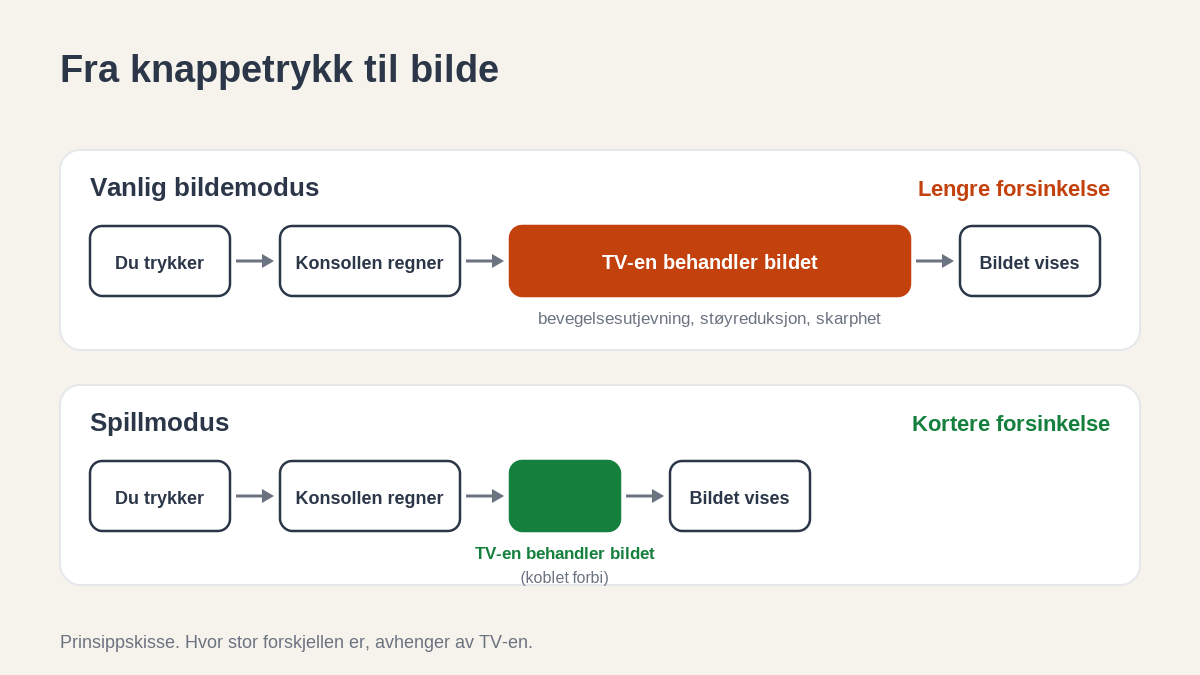
Input lag er forsinkelsen fra du rører spaken eller trykker på en knapp, til det skjer noe på skjermen. En del av den oppstår i TV-en, som pusser på bildet før det vises: den jevner ut bevegelser, fjerner støy og gjør kantene skarpere. Hvert steg tar litt tid.
Når du ser film, merkes det ikke. I et spill kjenner du det med en gang: Mario svinger litt for sent, og siktet føles tregt. Barn som sier at kontrollen lagger, har ofte rett, men feilen sitter i innstillingene på TV-en.
Spillmodus, eller game mode, kobler forbi det meste av bildebehandlingen, og forsinkelsen blir merkbart kortere. Bildet blir ikke skarpere, bare raskere, og det kan se litt blekere ut. Det går an å rette opp.
Slik slår du på spillmodus på en vanlig TV
Velg først HDMI-inngangen der konsollen står. Åpne deretter Innstillinger, gå til Bilde og Bildemodus, og velg Spill. På engelsk heter det Settings, Picture, Picture mode og Game. Flere merker viser bare spillmodus når en HDMI-inngang er valgt.
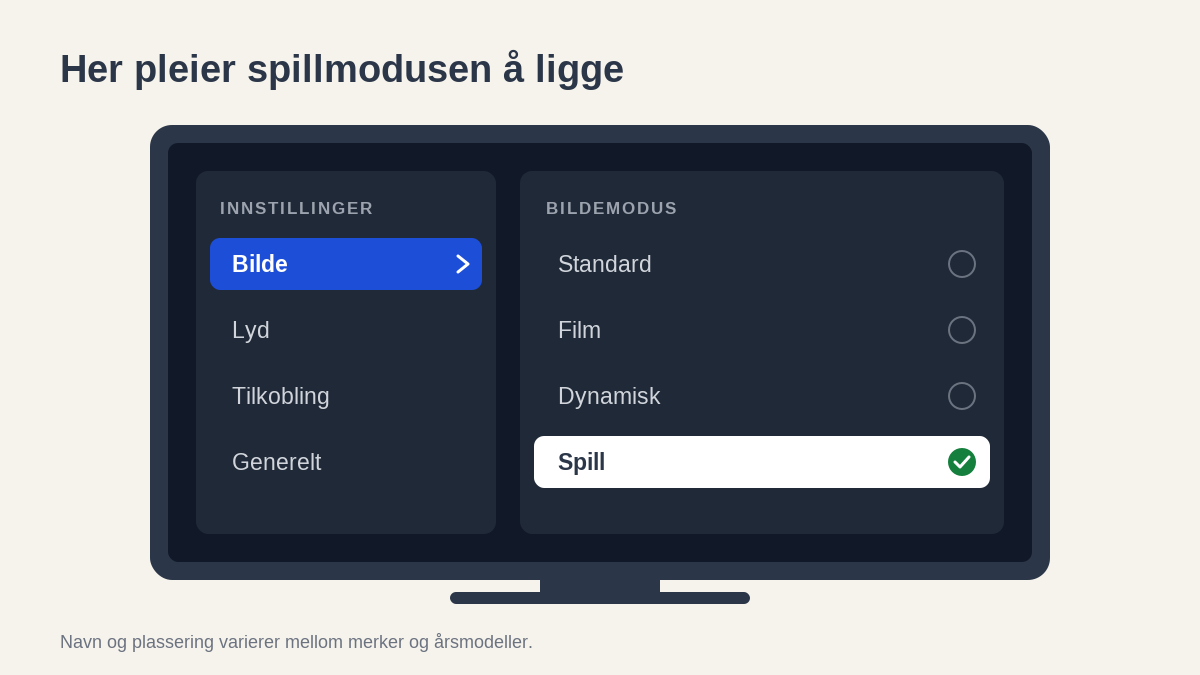
Menyen varierer mellom merker og årsmodeller. Her er veiene produsentene selv oppgir. Vi har ikke sett produsentenes norske menynavn, så de står på engelsk: Settings er Innstillinger, Picture er Bilde og General er Generelt.
| Merke | Gjelder | Menyvei | Modusen heter |
|---|---|---|---|
| Samsung | Årsmodell 2025 | Settings > All Settings > Advanced Features > Game Mode Settings | Game Mode |
| Samsung | Årsmodell 2022 til 2024 | Settings > All Settings > Connection > Game Mode Settings | Game Mode |
| Samsung | Årsmodell 2017 til 2021 | Settings > General > External Device Manager > Game Mode Settings | Game Mode |
| LG | webOS 6.0 og nyere | Settings > All Settings > General > Game Optimizer | Game Optimizer |
| LG | webOS 5.0 | Settings > All Settings > Picture > Additional Settings | Instant Game Response |
| Sony | BRAVIA 9, 8, 8 II, 7, 5 og A95L | Settings > Display & Sound > Picture & Sound > Content type | Game |
| Philips | Google TV og Android TV | Picture style under bildeinnstillingene | Game |
| TCL | Enkelte modeller med Google TV | Settings > All Settings > System | Game Master |
| TCL | Øvrige modeller | Picture mode under bildeinnstillingene | Game |
| Hisense | Varierer mellom modeller | Settings > Picture > Picture Mode | Game |
| Panasonic | Varierer mellom modeller | Bildemodusen under bildeinnstillingene | Game |
- Samsung slår ifølge egne opplysninger på Game Mode automatisk når du kobler til en spillkonsoll.
- Sony kan velge innholdstype selv med valget Prioritise HDMI signal information. På eldre modeller kan modusen i stedet hete bildemodusen Game.
- Philips bytter selv bildestil til Game hvis HDMI Ultra HD står på Optimal (Auto Game).
Finner du ikke modusen? Søk på spillmodus eller game mode i håndboken til TV-en.
Riktig HDMI-inngang og kabel
Ikke alle HDMI-innganger er like. For 4K i 120 Hz må konsollen stå i en inngang som klarer det, ofte bare én eller to av dem. PlayStation anbefaler en HDMI 2.1-inngang og at konsollen kobles rett i TV-en, ikke via en forsterker.
Inngangen er ofte merket. Sony merker den 4K 120 Hz og LG 4K@120 Hz. På Samsung er det som regel HDMI 4 på modellene fra 2019 til 2023, og på 2020-modellene er den merket med en spillkontroll.
Mange TV-er slipper dessuten bare gjennom hele signalet hvis du har slått på et utvidet HDMI-format for inngangen:
| Merke | Innstillingen heter | Hvor den ligger | Velg |
|---|---|---|---|
| Samsung | Input Signal Plus | Settings > General > External Device Manager, årsmodell 2018 til 2021 | Inngangen til konsollen |
| LG | HDMI Deep Colour | Settings > General > Devices > HDMI Settings, eller Picture > Additional Settings | 4K |
| Sony | HDMI signal format/VRR | Settings > Channels & Inputs > External inputs, på modellene over | Enhanced format (Advanced) |
| Philips | HDMI Ultra HD | Under innstillingene for HDMI-inngangen | Optimal eller Optimal (Auto Game) |
For TCL, Hisense og Panasonic har vi ikke funnet produsentens eget navn på innstillingen, så se i håndboken.
Kabelen. PlayStation anbefaler kabelen som følger med PS5, eller en HDMI-kabel merket Ultra High Speed. Med Switch 2 følger det med en slik kabel i esken. Kabelen fra den første Switch kan ifølge Nintendo ikke brukes til TV-modus på Switch 2.

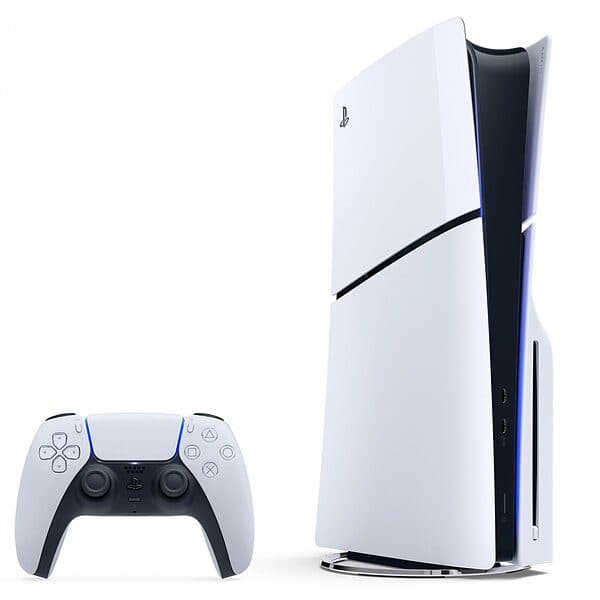
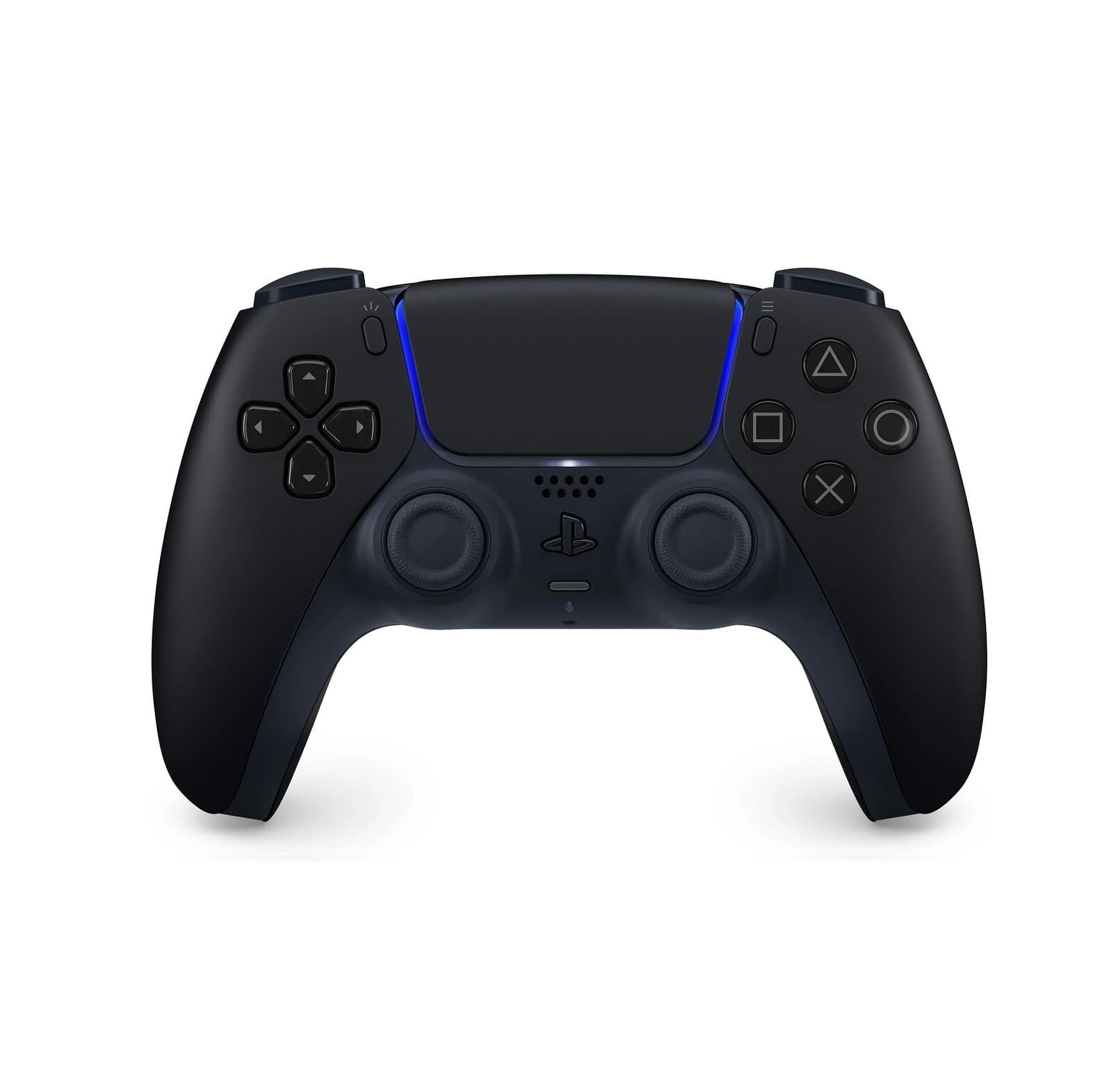
PlayStation 5: innstillingene som betyr noe
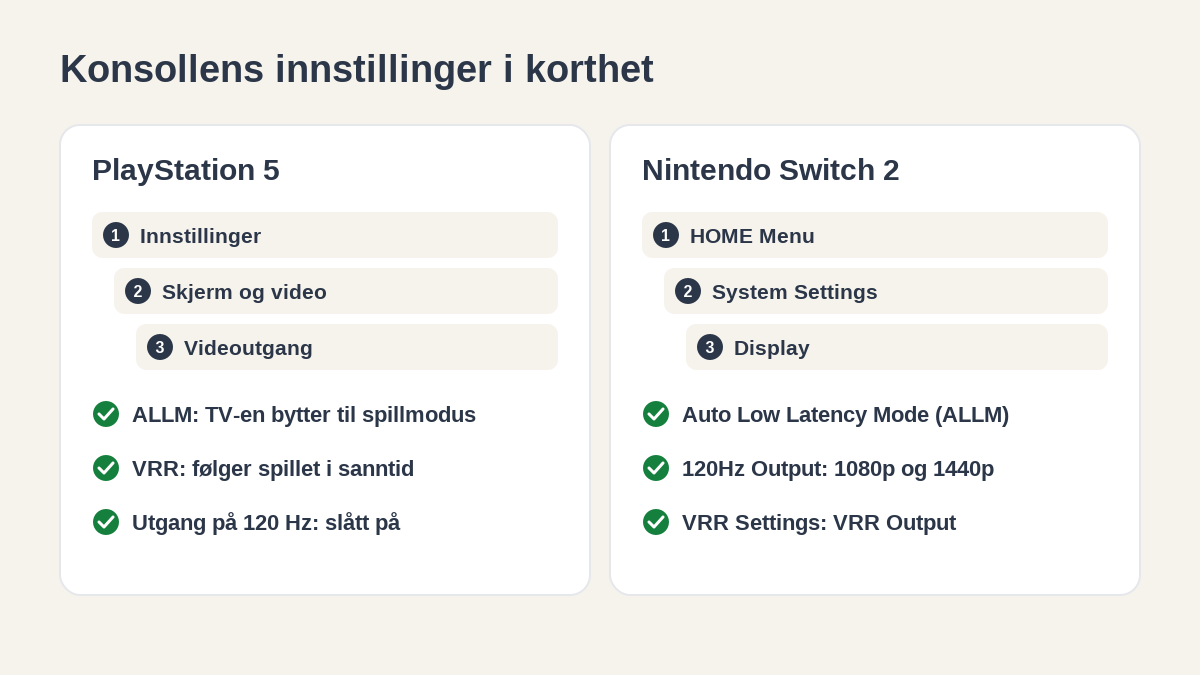
Alt ligger under Innstillinger > Skjerm og video > Videoutgang, både på PS5 Slim og PS5 Pro.
- ALLM. Auto Low Latency Mode. Støtter TV-en det, bytter den automatisk til modus for lav ventetid mens du spiller. La det stå på.
- VRR. Lar oppdateringshastigheten tilpasses i sanntid, på TV-er og i spill som støtter variabel oppdateringsfrekvens.
- Utgang på 120 Hz. Gir 120 Hz-bilde når både TV-en og spillet klarer det. La den stå på.
- Oppløsning. Med automatisk oppløsning velger konsollen den høyeste oppløsningen TV-en støtter. 2160p er 4K.
- HDR. Velg Alltid på eller På når den støttes, og kjør Juster HDR én gang når spillmodus er slått på.
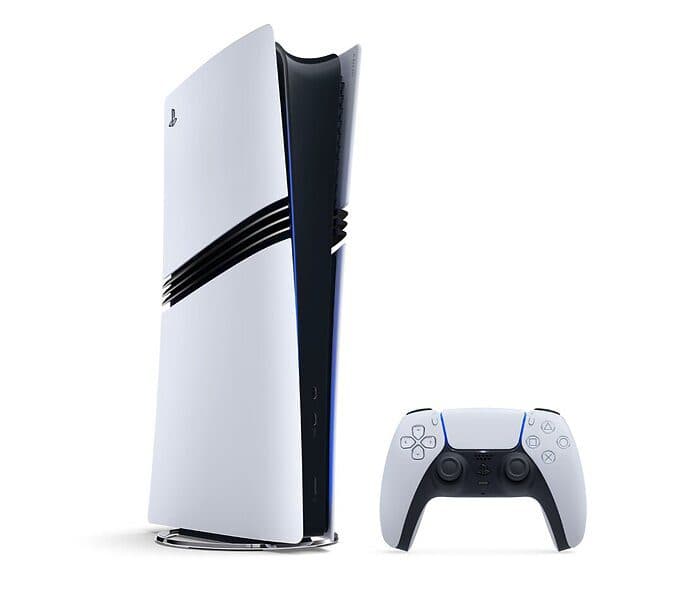
Modellene sammenligner vi i PS5 Digital, Disc eller Pro? Konsoller og kontroller finner du under PlayStation 5.
Produktene i guiden
Nintendo Switch 2: innstillingene som betyr noe
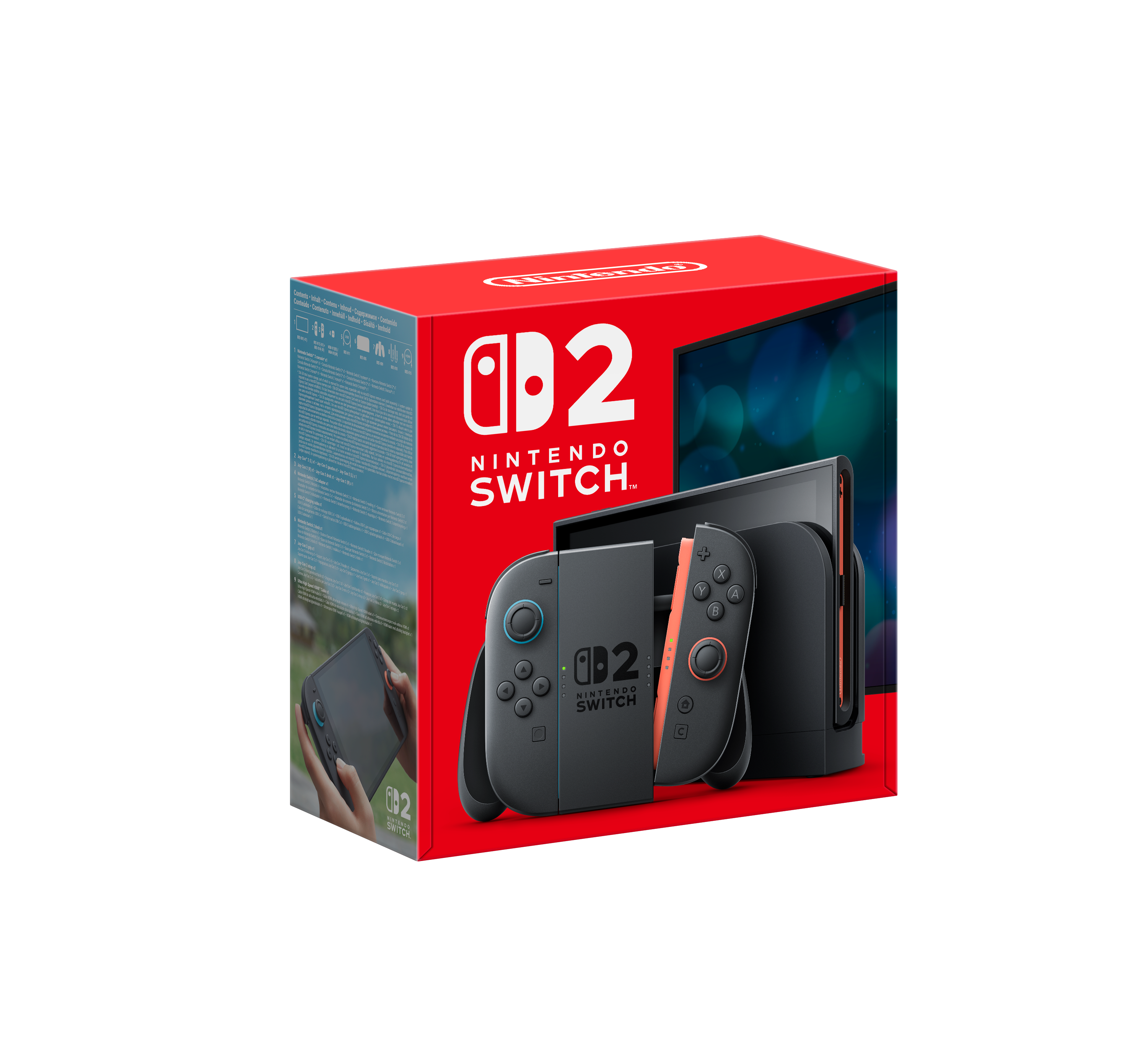
I dokkingstasjonen sender Switch 2 ifølge Nintendo opptil 4K i 60 bilder per sekund, eller 120 bilder per sekund hvis du velger 1080p eller 1440p. Konsollen støtter også HDR10. Det gjelder i spill som støtter det, og krever en TV som klarer det samme.
Innstillingene ligger under System Settings > Display fra HOME-menyen. Vi har ikke funnet Nintendos støttesider på norsk, så menynavnene står på engelsk.
- Auto Low Latency Mode (ALLM). Ber TV-en bytte til spillmodus automatisk, hvis TV-en støtter det.
- 120Hz Output. Høyere bildefrekvens når både TV-en og spillet klarer det. Fungerer ifølge Nintendo bare i 1080p og 1440p.
- VRR Settings. Slår på VRR Output for TV-modus. Støtten kom med systemoppdatering 23.0.0 den 10. september 2026 og krever at dokkingstasjonen også oppdateres.
- TV Resolution. Automatic lar konsollen velge. 2160p er 4K.
- HDR Output. For alle spill, bare for spill med støtte, eller av. Adjust HDR finjusterer bildet.
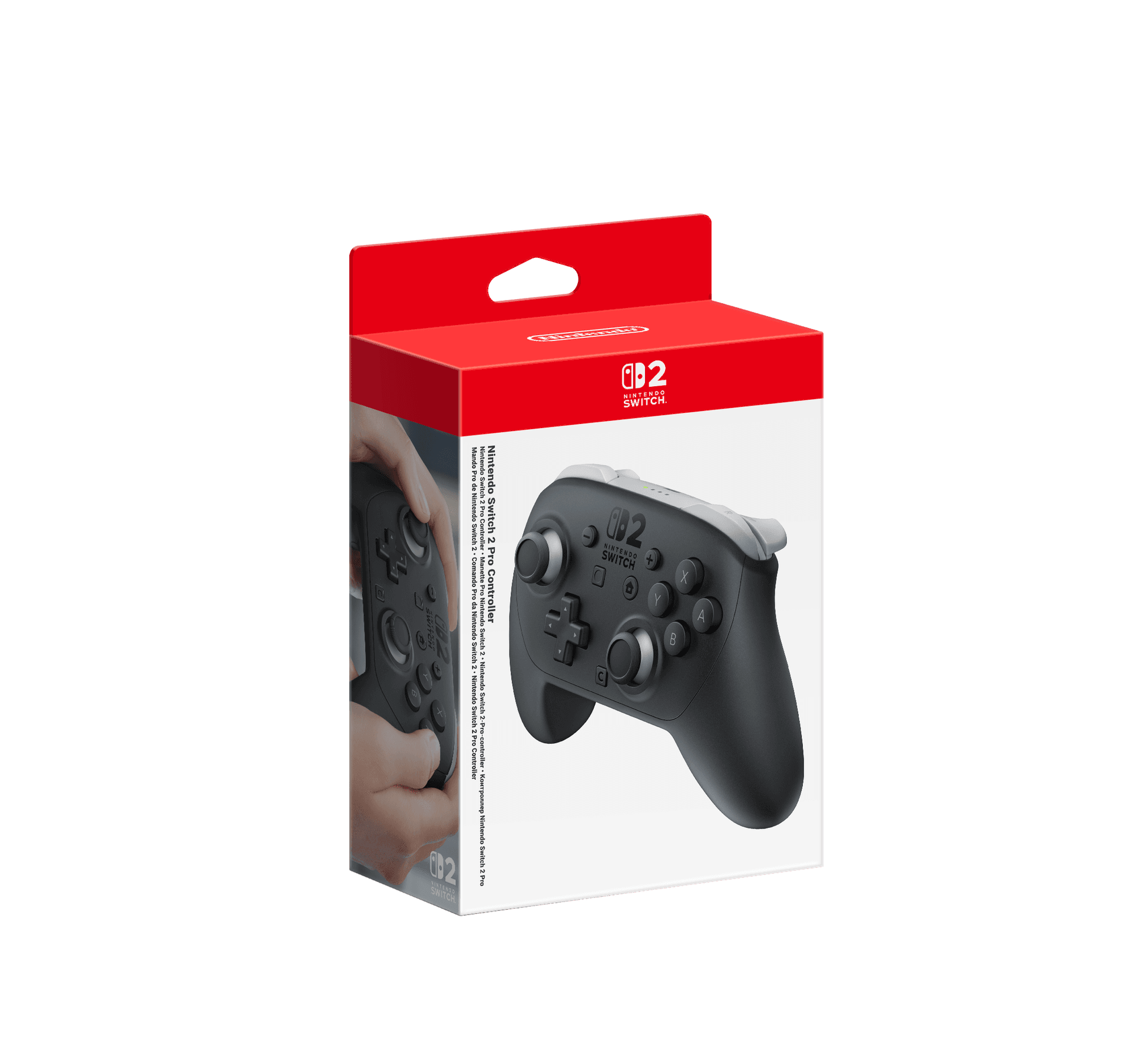
Hva som ligger i esken, står i Nintendo Switch 2: hva følger med? Den er også vår beste spillkonsoll for familien. Se Nintendo-konsoller, eller bygg en pakke i Nintendo-konfiguratoren.
Produktene i guiden
Jevnere bilde: 120 Hz og VRR
Spillmodus fjerner forsinkelse. Det jevne bildet kommer fra konsollen, på to måter.
Bildefrekvensen. 120 bilder per sekund i stedet for 60 ser jevnere ut og føles kvikkere. Det krever en TV med 120 Hz, et spill som støtter det, og at 120 Hz er slått på i konsollen.
VRR. Med variabel oppdateringsfrekvens følger TV-en takten til konsollen i sanntid. Nintendo beskriver det som at teknologien hindrer tapte bilder og flimring.
TV-ens egen bevegelsesutjevning hjelper derimot ikke. Den regner ut ekstra mellombilder, og det tar tid: bildet ser jevnt ut, men kommer senere. Sony slår av sin Motionflow når innholdstypen er Game, og Philips oppgir at valget for av gir lavest forsinkelse. La den være av når du spiller.
Hvis bildet ser dårligere ut i spillmodus
Bildet ser ofte blekere ut første gang, fordi TV-en har slått av noe av det som pleier å gi ekstra farge og skarphet.
- Juster lysstyrke, kontrast og farge. Det går uten å forlate spillmodus, selv om enkelte valg kan være låst ifølge LG.
- Kjør HDR-justeringen på konsollen. Juster HDR på PS5 og Adjust HDR på Switch 2.
- Ikke slå på bevegelsesutjevningen igjen. Da kommer forsinkelsen tilbake.
Feilsøking
- Spillmodus kan ikke velges. Bytt først til HDMI-inngangen til konsollen. Ifølge Samsung kan konsollen stå i feil inngang hvis Game Mode mangler i menyen. På LG kan det hende HDMI Deep Colour må slås på.
- 120 Hz vises ikke. Sjekk at TV-en har 120 Hz, riktig inngang, utvidet HDMI-format og kabelen som fulgte med. På PS5 skal Oppløsning stå på automatisk eller 2160p. På Switch 2 gir 4K høyst 60 bilder per sekund, så velg 1080p eller 1440p.
- Bildet blir svart eller flimrer. Bytt inngang og kabel. På Sony går du tilbake til Standard format. På PS5 kan du senke Overføringshastighet for video til -1 eller -2, eller slå av Utgang på 120 Hz.
- Lysstyrken blafrer. Det kan komme av VRR, ifølge Sony. Prøv å slå av VRR.
Opplysningene kommer fra PlayStations, Nintendos og TV-produsentenes egne sider og håndbøker (kontrollert 21. november 2026). Menyer endres mellom årsmodeller, så det kan se annerledes ut hos deg.
Reklamasjonsrett
Som for alt du kjøper hos oss, har du 5 års reklamasjonsrett etter forbrukerkjøpsloven.
Vanlige spørsmål
Hva er input lag? Forsinkelsen fra du rører spaken eller trykker på en knapp, til det skjer på skjermen. En del av den oppstår i bildebehandlingen i TV-en, og den delen blir merkbart kortere i spillmodus.
Er spillmodus og game mode det samme? Ja. I TV-menyen kan det også hete Spill, Game, Game Optimizer eller Game Master, avhengig av merke.
Skal spillmodus være på når jeg ser film? Nei. Film ser bedre ut i en film- eller standardmodus. Har TV-en og konsollen ALLM, går TV-en selv til spillmodus når du spiller.
Trenger jeg en ny TV til PS5? Nei. Med automatisk oppløsning velger PS5 den høyeste oppløsningen TV-en støtter. For 4K, 120 Hz, VRR og HDR må TV-en støtte den enkelte funksjonen.
Støtter Switch 2 VRR på TV-en? Ja, siden systemoppdatering 23.0.0 den 10. september 2026. Ifølge Nintendo må dokkingstasjonen også oppdateres, og både TV-en og spillet må støtte VRR. Før det fantes VRR bare på konsollens egen skjerm.
Hva er ALLM? Auto Low Latency Mode. Konsollen forteller TV-en at du spiller, og en TV som støtter ALLM, bytter da selv til modusen med lav forsinkelse.
Klarer Switch 2 4K i 120 Hz? Nei. Ifølge Nintendo gir TV-modus opptil 4K i 60 bilder per sekund, og 120 bilder per sekund når 1080p eller 1440p er valgt.
Publisert 21. november 2026 · Linné Elektronik
Bli med i Kundeklubben, så sender vi e-post når det kommer nye videoer og guider, sammen med tilbudene våre.