Priser i guiden: fra 249 kr til 8 999 kr
Find min iPhone: sådan finder du din mistede iPhone
Har du mistet din iPhone, leder du efter den i appen Find på en anden Apple-enhed, på icloud.com/find i en browser eller med hjælp fra en i din familiedeling. Der ser du telefonen på et kort og kan afspille en lyd, markere den som mistet eller slette den. Det virker kun, hvis Find min iPhone var slået til, før telefonen forsvandt.
Køb direkte

Det korte svar
- Har du en anden Apple-enhed: åbn appen Find, tryk på Enheder og derefter på din iPhone.
- Har du ingen anden Apple-enhed: gå til icloud.com/find i en hvilken som helst browser, og log ind med din Apple-konto.
- Er du med i Familiedeling: din iPhone vises også i Find hos de andre i familien.
- Er telefonen slukket: med Find-netværket slået til kan en understøttet iPhone lokaliseres i op til 24 timer, efter at den er slukket.
- Er den stjålet: marker den som mistet, anmeld tyveriet til politiet, kontakt dit teleselskab, og fjern ikke telefonen fra Find.
- Før noget sker: slå det hele til under Indstillinger > dit navn > Find.
Sådan ser du, hvor din iPhone er
Appen hedder Find, og indstillingen i telefonen hedder Find min iPhone. Du kan lede på tre måder.
Med appen Find på en anden Apple-enhed
Har du en iPad, en Mac eller en anden iPhone, der er logget ind med samme Apple-konto, åbner du Find der, trykker på Enheder og vælger telefonen. Kan den findes, vises den på kortet med sin aktuelle eller senest kendte lokalitet, og du kan få en rutevejledning derhen i Kort.
Kan telefonen ikke findes, står der, at der ikke blev fundet nogen lokalitet. Slå så notifikationen for, når den bliver fundet, til, så får du besked, når den dukker op igen. Notifikationer fra Find skal være tilladt.
I en browser: icloud.com/find
Har du ingen anden Apple-enhed, går du til icloud.com/find på en computer eller en lånt mobil og logger ind med din Apple-konto. Apple kalder tjenesten Find enheder på iCloud.com. Der kan du se telefonen på kortet, afspille en lyd, markere den som mistet eller slette den.
Ifølge Apple behøver du ingen bekræftelseskode for at logge ind der, så det kan lade sig gøre, selv om det var den godkendte enhed, der forsvandt. Adgangskoden til din Apple-konto skal du derimod bruge.
Med hjælp fra Familiedeling
Er du med i en familiedeling, vises dine enheder i Find hos de andre i familien, på listen Enheder under deres egne. Så kan et familiemedlem lede efter din iPhone fra sin egen telefon.
Afspil lyd, marker som mistet eller slet
Alt dette kan du både i appen Find og på icloud.com/find. Forskellen er, hvad der sker, når telefonen er offline, altså ikke har forbindelse til Wi-Fi eller mobilnetværket.
| Handling | Hvad der sker | Hvis telefonen er offline |
|---|---|---|
| Afspil lyd | Lyden starter efter et kort øjeblik, bliver gradvist kraftigere og spiller i cirka to minutter | Lyden afspilles, næste gang telefonen får forbindelse til Wi-Fi eller mobilnetværket |
| Marker som mistet | Telefonen låses med din adgangskode, kort i Apple Pay sættes på pause, og du kan vise en besked og et telefonnummer | Markeringen træder i kraft, når telefonen er tændt og har forbindelse igen |
| Slet | Alt indhold slettes, og det kan ikke fortrydes | Sletningen starter, næste gang telefonen er online |
Afspil lyd først, hvis telefonen kan ligge derhjemme eller i bilen. Lyden slår du fra med sideknappen eller en lydstyrkeknap. Marker som mistet, når du ikke ved, hvor den er, og skriv et telefonnummer, du kan træffes på. Slet kun, når du ikke regner med at få telefonen tilbage, og fjern den ikke fra Find bagefter, for så forsvinder aktiveringslåsen.

Hvis telefonen er slukket, eller batteriet er fladt
En iPhone, der er offline, kan stadig findes, hvis Find-netværket er slået til. Så melder andre Apple-enheder i nærheden, hvor den er. Ifølge Apple kan en understøttet iPhone lokaliseres i op til 24 timer, efter at den er slukket, og i op til 5 timer, når den er på reservespænding, altså når den har slukket sig selv, fordi batteriet er fladt. Funktionen kræver iOS 15 eller nyere, og iOS 15.2 eller nyere for reservespænding. Præcis hvilke modeller der understøttes, oplister Apple ikke i brugerhåndbogen.
To ting mere:
- Send sidste lokalitet. Når der er meget lidt strøm på batteriet, sendes telefonens lokalitet automatisk til Apple.
- Syv dage. Er der gået mere end syv dage, siden telefonen sidst sendte sin lokalitet, kan Find ikke vise nogen lokalitet.
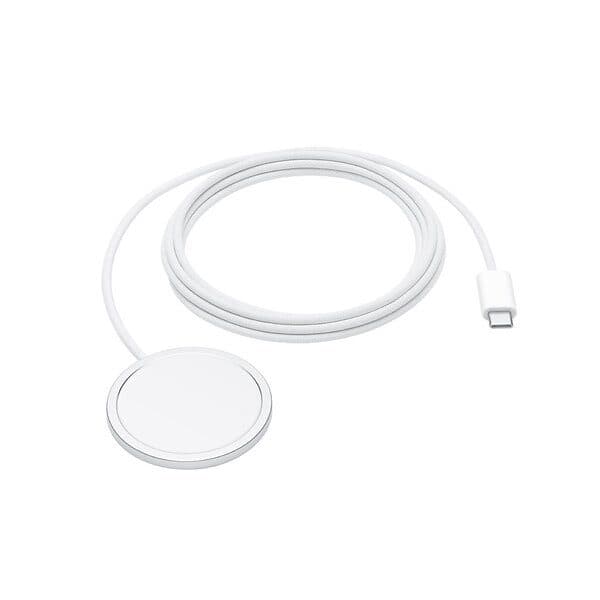
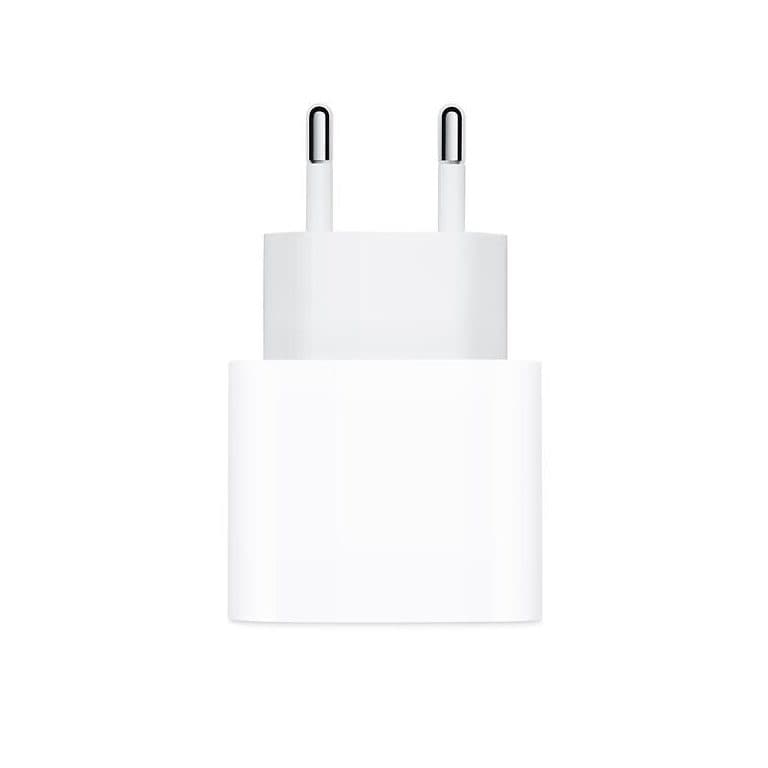
Den nemmeste beskyttelse er et opladet batteri. Så længe telefonen er tændt og har forbindelse, ser du, hvor den er lige nu, og kan få den til at give lyd. iPhone 17 leveres med et USB-C-kabel, men uden oplader. Apples 20 W-adapter lynoplader med kabel. MagSafe-opladeren sætter sig fast med magneter på iPhone 12 og nyere, undtagen iPhone 16e, og giver op til 25 W til iPhone 17 med en adapter på mindst 30 W.
Produkterne i guiden
Hvilken oplader der passer til hvilken telefon, gennemgår vi i USB-C-oplader og hurtigoplader. Flere finder du under Apple-opladere.
Hvis din iPhone er stjålet
Tror du, at telefonen er stjålet, så gør sådan her:
1. Marker den som mistet i Find eller på icloud.com/find. 2. Anmeld tyveriet til politiet. Politiet kan spørge efter serienummeret, og Apple oplyser, at du kan finde det, selv uden telefonen. 3. Kontakt dit teleselskab, og bed om at få abonnementet spærret, så ingen kan bruge dit SIM-kort eller eSIM. 4. Slet telefonen på afstand, når du ikke regner med at få den tilbage. 5. Fjern ikke telefonen fra Find eller din Apple-konto. Så forsvinder aktiveringslåsen. 6. Tjek din Apple-konto fra en anden enhed, og skift adgangskode, hvis du ser noget, du ikke kender.
Viser kortet en adresse, du ikke kender, så tag ikke selv derhen, men giv oplysningen videre til politiet.
Aktiveringslåsen beskytter telefonen
Aktiveringslåsen hænger sammen med Find min iPhone. Den forhindrer andre i at aktivere og bruge din iPhone, selv om den er helt slettet.
- Apple kontakter dig aldrig for at sige, at din iPhone er fundet. Får du sådan en sms eller mail efter et tyveri, kommer den ikke fra Apple. Giv aldrig adgangskoder eller koder videre.
- Køber du en brugt iPhone, skal sælgeren have slået Find min iPhone fra og slettet telefonen. Viser den, at den er låst til ejeren, når du starter den, så lad være med at købe den.
Hvad du ellers skal tjekke, står i Brugt iPhone 2026: sådan køber du trygt.
Slå Find til, før telefonen forsvinder
For at kunne finde en iPhone skal Find min iPhone være slået til, før den bliver væk. Det tager et minut:
1. Gå til Indstillinger > dit navn > Find. 2. Tryk på Find min iPhone, og slå derefter Find min iPhone til. 3. Slå Find-netværket til, så telefonen kan findes, selv når den er offline eller slukket. 4. Slå Send sidste lokalitet til, så lokaliteten sendes til Apple, når der er meget lidt strøm på batteriet.
Skriv også IMEI-nummeret ned, som står under Indstillinger > Generelt > Om, og sørg for, at du kan adgangskoden til din Apple-konto uden at kigge i telefonen. I Find kan du desuden indstille advarsler om adskillelse, så du får besked, hvis du efterlader en enhed.
AirTag til nøgler og taske
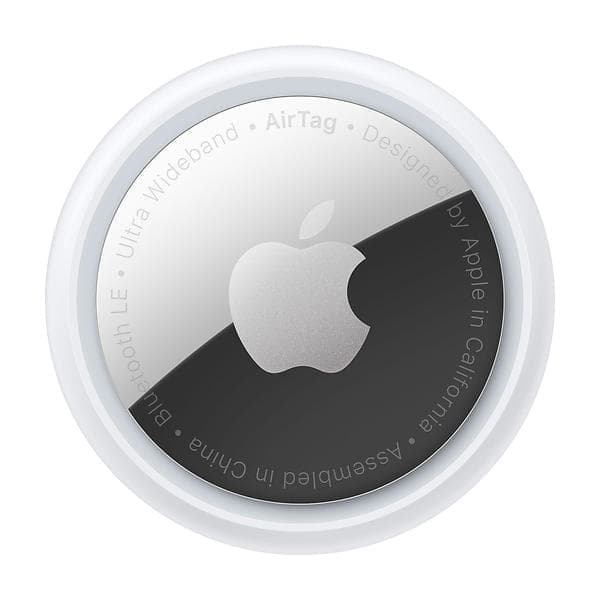
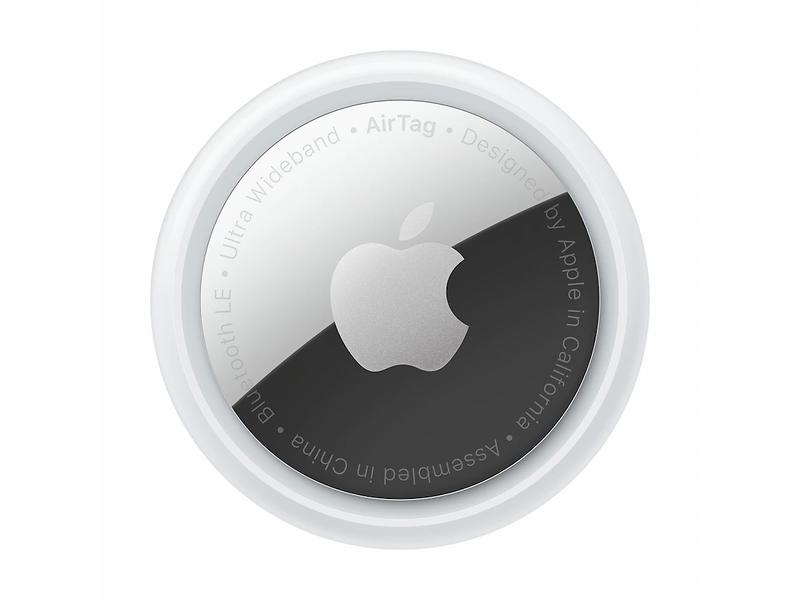
I appen Find leder du ikke kun efter telefonen. Et AirTag på nøglebundtet eller i tasken vises på samme kort og findes via det samme netværk af Apple-enheder. Du indstiller det med din iPhone og kan få det til at bippe. På iPhone 11 og nyere, undtagen iPhone SE og iPhone 16e, viser Præcisionssøgning retning og afstand helt derhen.
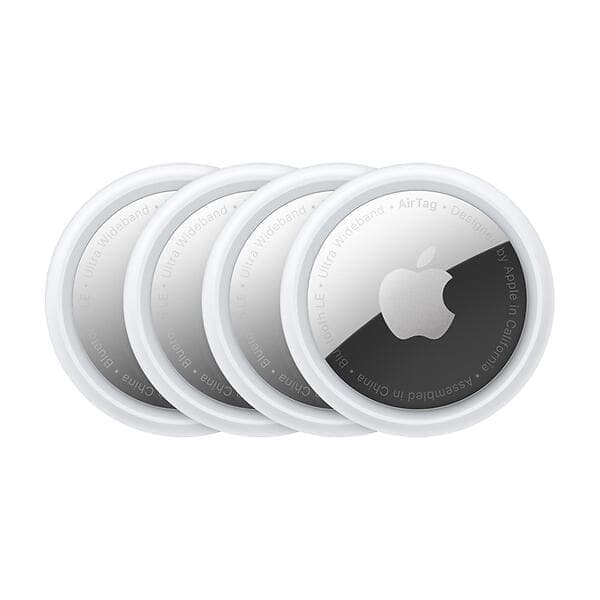
AirTag har et CR2032-batteri, der holder mere end et år, og som du selv skifter, det er klassificeret IP67 og kan deles med op til fem andre personer. Det har ikke noget hul, så til nøglerne skal du bruge en holder. AirTag hos os er første generation. Ét koster 324 kr, og en firepakke til 781 kr rækker til nøgler, pung, taske og kuffert.
Produkterne i guiden
AirTag er lavet til ting, ikke til at følge personer, og iPhone og Android advarer, hvis et ukendt AirTag bevæger sig sammen med dig. Har du en Samsung, står forskellene i AirTag eller SmartTag 2?, og trackere og tilbehør finder du under AirTag. Har du mistet en AirPod, så læs Mistet en AirPod eller etuiet?
Hvis telefonen ikke kommer tilbage
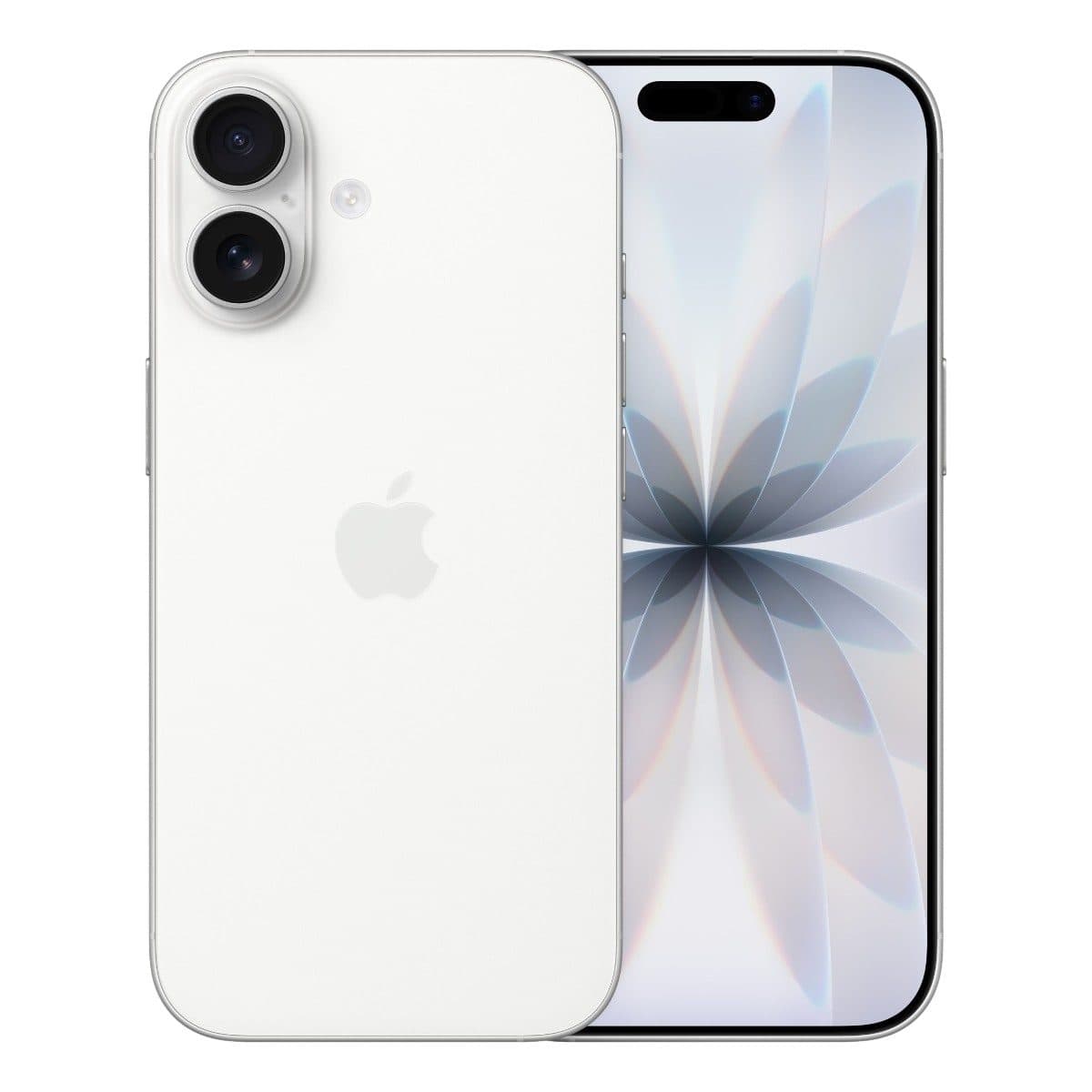
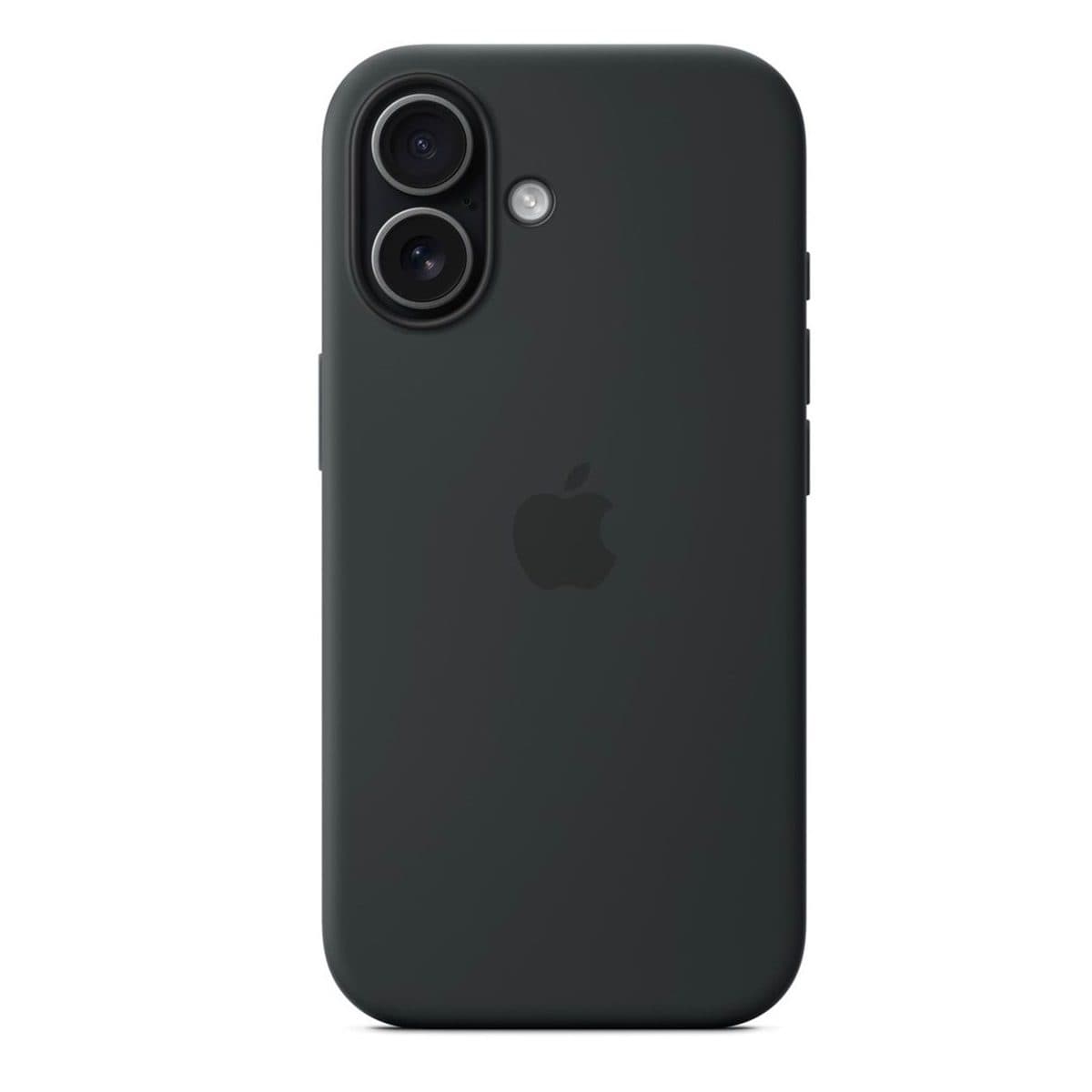
Er telefonen væk for altid, er en ny iPhone den tryggeste måde at starte forfra på: ingen tidligere Apple-konto, den kan være låst til, et nyt batteri og Find slået til fra første dag. iPhone 17 har A19-chip, 120 Hz ProMotion og tager både SIM-kort og eSIM. Apples silikonecover med MagSafe er lavet til netop iPhone 17 og virker med MagSafe-opladeren. Leveringstiden står på produktsiden og i kassen, se leveringsbetingelser.
Produkterne i guiden
Sammenlign modellerne i iPhone 17, 17 Pro eller 17e, eller se dem alle under iPhone. Køber du hellere brugt, så tjek aktiveringslåsen, før du betaler.
Oplysningerne om Find kommer fra Apples supportsider og Brugerhåndbog til iPhone for iOS 27, og oplysningerne om AirTag og opladere fra Apples egne sider (tjekket 25. november 2026). Guiden bygger på dem og på det, vores kunder spørger om.
Reklamationsret
Som for alt, du køber hos os, har du 2 års reklamationsret efter købeloven. Har du spørgsmål til et køb, så kontakt kundeservice.
Ofte stillede spørgsmål
Kan man finde en iPhone, der er slukket? Ja, hvis Find-netværket var slået til. Ifølge Apple kan en understøttet iPhone lokaliseres i op til 24 timer, efter at den er slukket, og i op til 5 timer på reservespænding, når batteriet er fladt.
Hvordan finder jeg min iPhone uden en anden Apple-enhed? Gå til icloud.com/find i en browser, og log ind med din Apple-konto. Der kan du se telefonen på kortet, afspille en lyd, markere den som mistet eller slette den.
Hvad sker der, når jeg markerer min iPhone som mistet? Telefonen låses med din adgangskode, kort i Apple Pay sættes på pause, og du kan vise en besked og et telefonnummer på skærmen. Er telefonen offline, træder markeringen i kraft, når den er tændt og har forbindelse igen.
Kan en tyv bruge min stjålne iPhone? Aktiveringslåsen gør det svært. Så længe Find min iPhone er slået til, forhindrer den andre i at aktivere og bruge telefonen, selv om den slettes helt.
Hvordan slår jeg Find min iPhone til? Gå til Indstillinger > dit navn > Find, tryk på Find min iPhone, og slå den til. Slå også Find-netværket og Send sidste lokalitet til.
Kontakter Apple mig, hvis min iPhone bliver fundet? Nej. Apple kontakter dig aldrig for at sige, at din iPhone er fundet, så sådan en besked kommer ikke fra Apple.
Kan jeg finde mine nøgler med min iPhone? Ja, med et AirTag på nøglebundtet. Det vises i appen Find på samme kort som dine enheder og kræver en iPhone eller en anden Apple-enhed.
Udgivet 25. november 2026 · Linné Elektronik
Bliv medlem af Kundeklubben, så sender vi en mail, når der kommer nye videoer og guider, sammen med vores tilbud.