Priser i guiden: fra 779 kr til 17 990 kr
Game mode på tv'et: sådan indstiller du spiltilstand til PS5 og Switch 2
Kort svar: Slå spiltilstand til på tv'et, på engelsk game mode. Så springer tv'et det meste af billedbehandlingen over, og forsinkelsen mellem controlleren og billedet bliver mærkbart kortere.
- Slå spiltilstand til på tv'et. Den ligger næsten altid under Indstillinger, Billede og Billedtilstand, og hedder Spil, Spiltilstand eller Game.
- Vælg den rigtige HDMI-indgang. Den, der kan klare 4K i 120 Hz, er ofte mærket, og tv'et kan have brug for et udvidet HDMI-format slået til for den.
- Lad konsollen klare resten. Med ALLM slået til på PS5 eller Switch 2 skifter et tv, der understøtter det, selv til spiltilstand.
- Brug det kabel, der fulgte med. Det rækker til det, konsollen sender til tv'et.
- Det får du ud af det: kortere input lag, altså at det, du gør med styrepinden, ses med det samme, og mere flydende billede i spil, der understøtter 120 Hz og VRR.
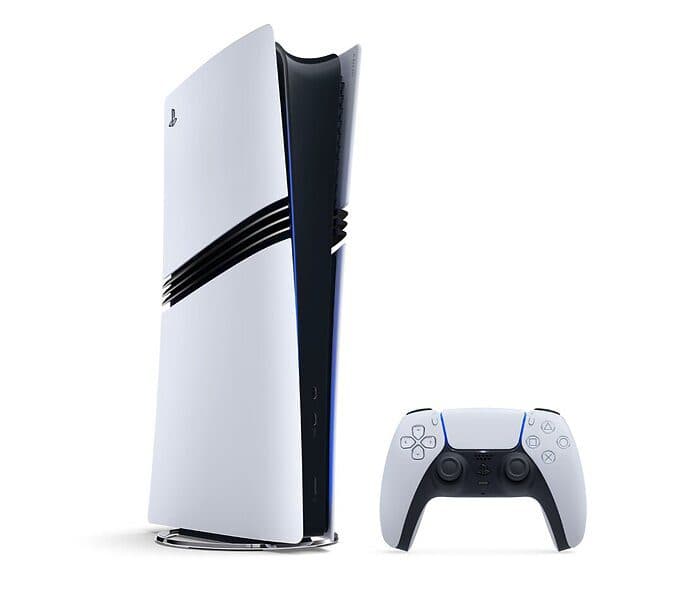
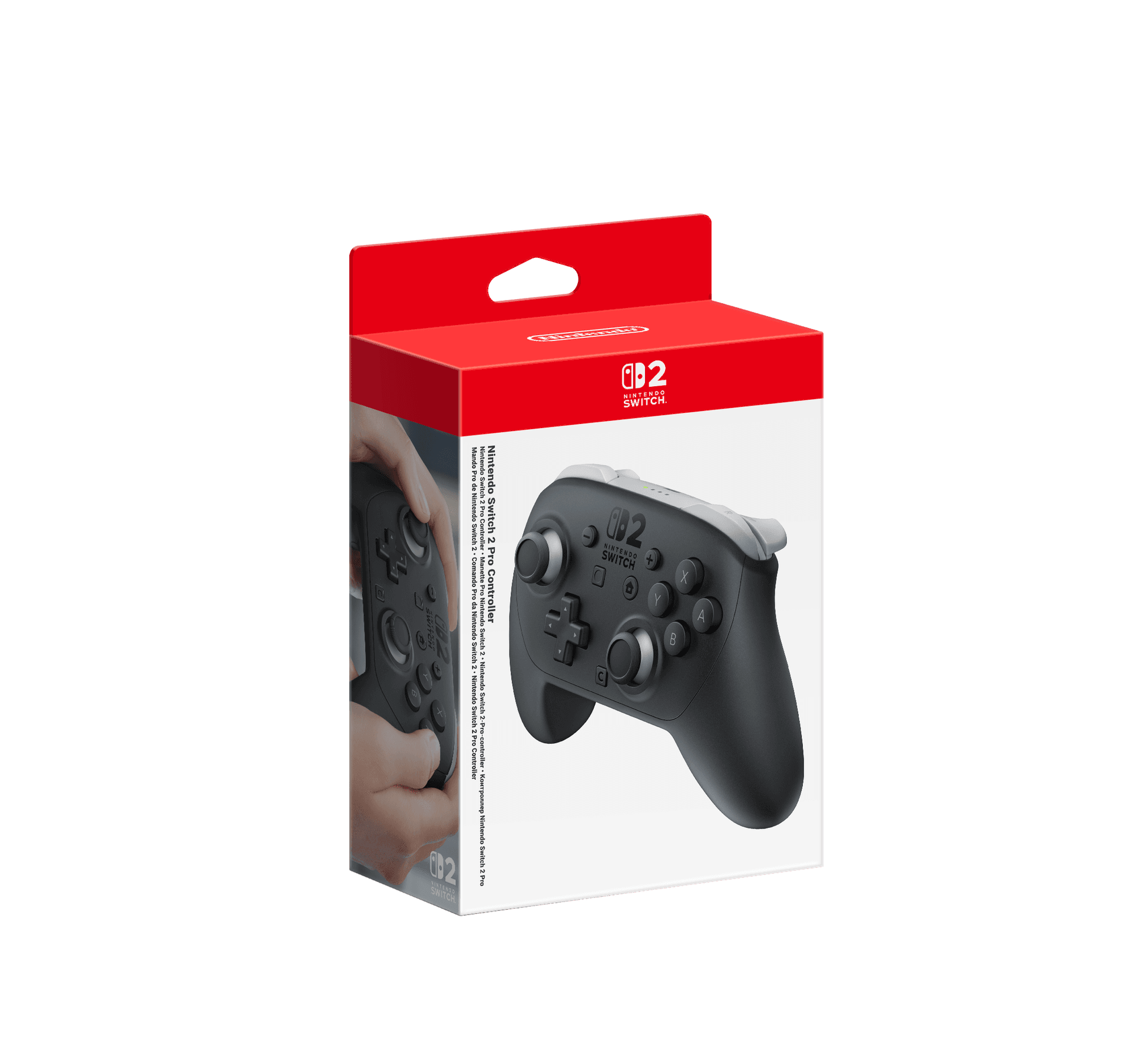
Det hele tager omkring ti minutter, og du skal ikke købe noget. Har du ikke valgt konsol endnu? Læs PS5 Pro eller PS5 Slim, eller Switch 2?
Køb direkte

Hvad er spiltilstand, og hvorfor kan det mærkes?
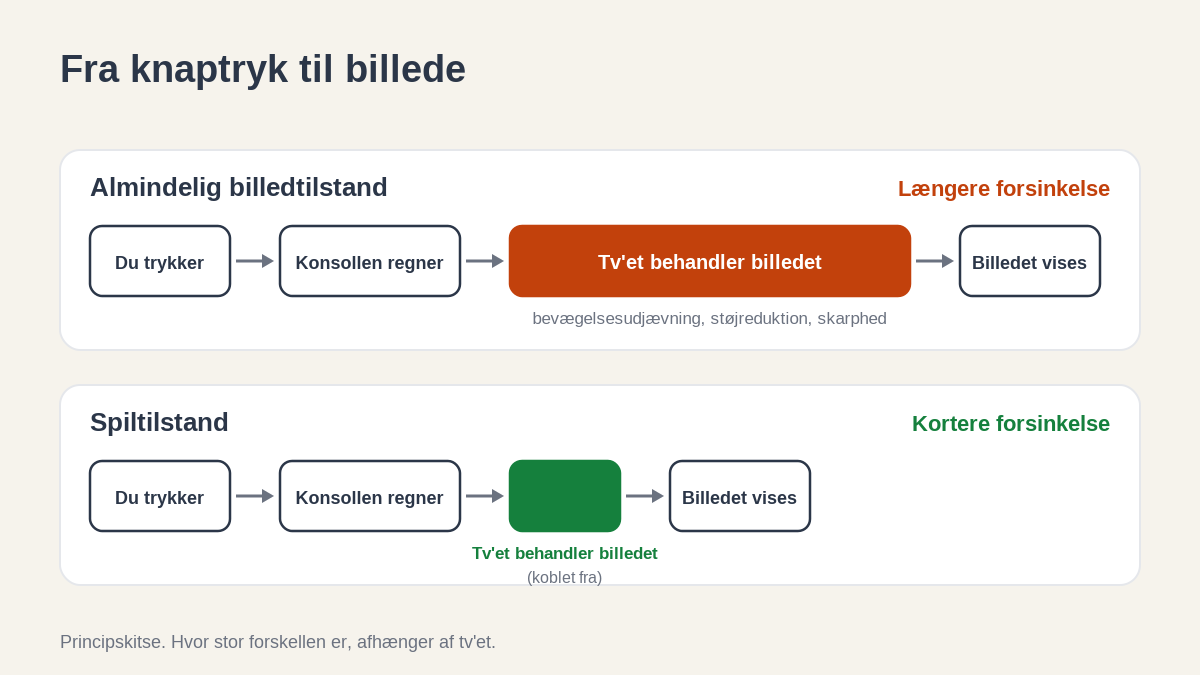
Input lag er forsinkelsen fra du rører styrepinden eller trykker på en knap, til der sker noget på skærmen. En del af den opstår i tv'et, som pudser billedet af, før det vises: det udjævner bevægelser, fjerner støj og gør kanterne skarpere. Hvert trin tager lidt tid.
Når du ser film, mærker du det ikke. I et spil mærker du det med det samme: Mario drejer en anelse for sent, og sigtet føles trægt. Børn, der siger, at controlleren lagger, har ofte ret, men fejlen sidder i tv'ets indstillinger.
Spiltilstand, eller game mode, kobler det meste af billedbehandlingen fra, og forsinkelsen bliver mærkbart kortere. Billedet bliver ikke skarpere, kun hurtigere, og det kan se lidt blegere ud. Det kan rettes.
Sådan slår du spiltilstand til på et almindeligt tv
Vælg først den HDMI-indgang, konsollen sidder i. Åbn derefter Indstillinger, gå til Billede og Billedtilstand, og vælg Spil. På engelsk hedder det Settings, Picture, Picture mode og Game. Flere mærker viser kun spiltilstand, når en HDMI-indgang er valgt.
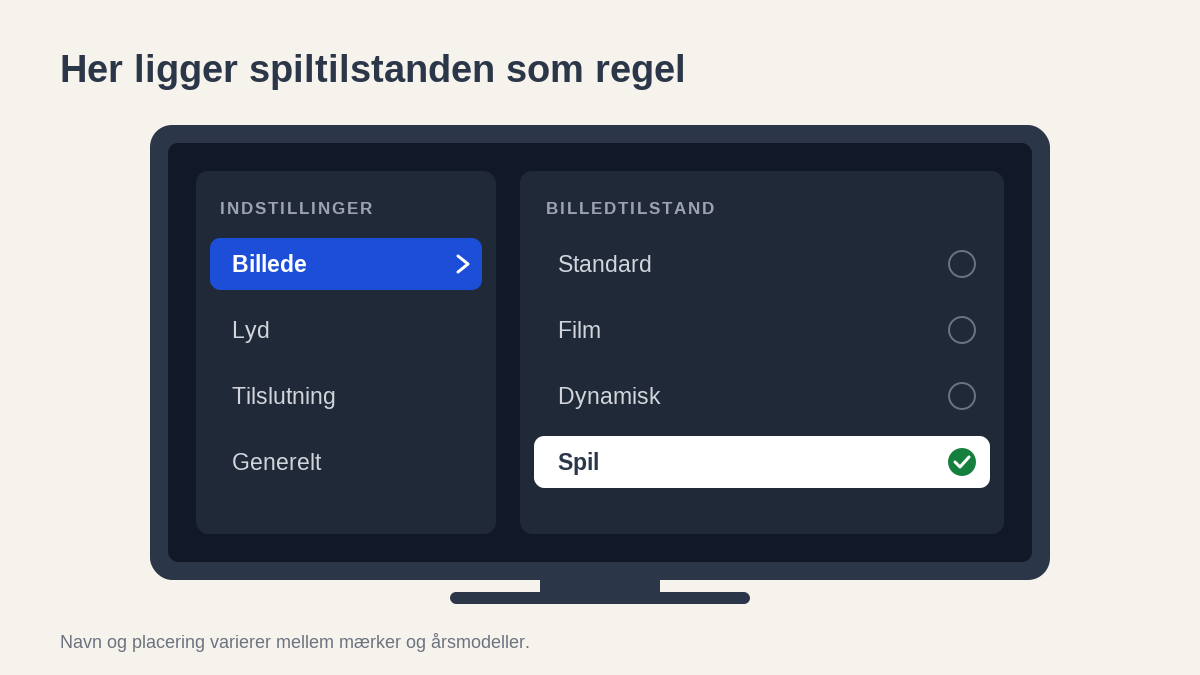
Menuen varierer mellem mærker og årsmodeller. Her er de stier, producenterne selv oplyser. Vi har ikke set producenternes danske menunavne, så de står på engelsk: Settings er Indstillinger, Picture er Billede og General er Generelt.
| Mærke | Gælder | Menusti | Tilstanden hedder |
|---|---|---|---|
| Samsung | Årsmodel 2025 | Settings > All Settings > Advanced Features > Game Mode Settings | Game Mode |
| Samsung | Årsmodel 2022 til 2024 | Settings > All Settings > Connection > Game Mode Settings | Game Mode |
| Samsung | Årsmodel 2017 til 2021 | Settings > General > External Device Manager > Game Mode Settings | Game Mode |
| LG | webOS 6.0 og nyere | Settings > All Settings > General > Game Optimizer | Game Optimizer |
| LG | webOS 5.0 | Settings > All Settings > Picture > Additional Settings | Instant Game Response |
| Sony | BRAVIA 9, 8, 8 II, 7, 5 og A95L | Settings > Display & Sound > Picture & Sound > Content type | Game |
| Philips | Google TV og Android TV | Picture style under billedindstillingerne | Game |
| TCL | Visse modeller med Google TV | Settings > All Settings > System | Game Master |
| TCL | Øvrige modeller | Picture mode under billedindstillingerne | Game |
| Hisense | Varierer mellem modeller | Settings > Picture > Picture Mode | Game |
| Panasonic | Varierer mellem modeller | Billedtilstanden under billedindstillingerne | Game |
- Samsung slår ifølge egne oplysninger Game Mode til automatisk, når du tilslutter en spilkonsol.
- Sony kan selv vælge indholdstype med valget Prioritise HDMI signal information. På ældre modeller kan tilstanden i stedet hedde billedtilstanden Game.
- Philips skifter selv billedstil til Game, hvis HDMI Ultra HD står på Optimal (Auto Game).
Kan du ikke finde tilstanden? Søg på spiltilstand eller game mode i tv'ets manual.
Den rigtige HDMI-indgang og det rigtige kabel
HDMI-indgangene er ikke ens. Til 4K i 120 Hz skal konsollen sidde i en indgang, der kan klare det, ofte kun en eller to af dem. PlayStation anbefaler en HDMI 2.1-indgang, og at konsollen sluttes direkte til tv'et, ikke via en forstærker.
Indgangen er ofte mærket. Sony mærker den 4K 120 Hz og LG 4K@120 Hz. På Samsung er det som regel HDMI 4 på modellerne fra 2019 til 2023, og på 2020-modellerne er den mærket med en spilcontroller.
Mange tv slipper desuden kun hele signalet igennem, hvis du har slået et udvidet HDMI-format til for indgangen:
| Mærke | Indstillingen hedder | Hvor den ligger | Vælg |
|---|---|---|---|
| Samsung | Input Signal Plus | Settings > General > External Device Manager, årsmodel 2018 til 2021 | Konsollens indgang |
| LG | HDMI Deep Colour | Settings > General > Devices > HDMI Settings, eller Picture > Additional Settings | 4K |
| Sony | HDMI signal format/VRR | Settings > Channels & Inputs > External inputs, på modellerne ovenfor | Enhanced format (Advanced) |
| Philips | HDMI Ultra HD | Under indstillingerne for HDMI-indgangen | Optimal eller Optimal (Auto Game) |
For TCL, Hisense og Panasonic har vi ikke fundet producentens eget navn på indstillingen, så se i manualen.
Kablet. PlayStation anbefaler det kabel, der følger med PS5, eller et HDMI-kabel mærket Ultra High Speed. Med Switch 2 følger der et sådant kabel med i æsken. Kablet fra den første Switch kan ifølge Nintendo ikke bruges til tv-tilstand på Switch 2.

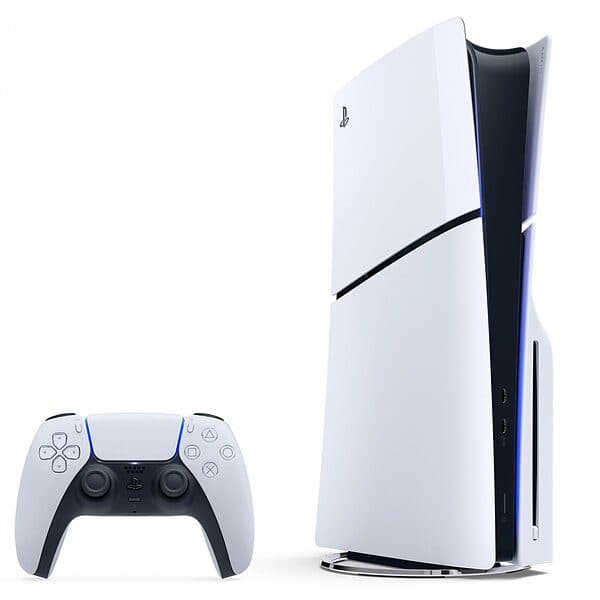
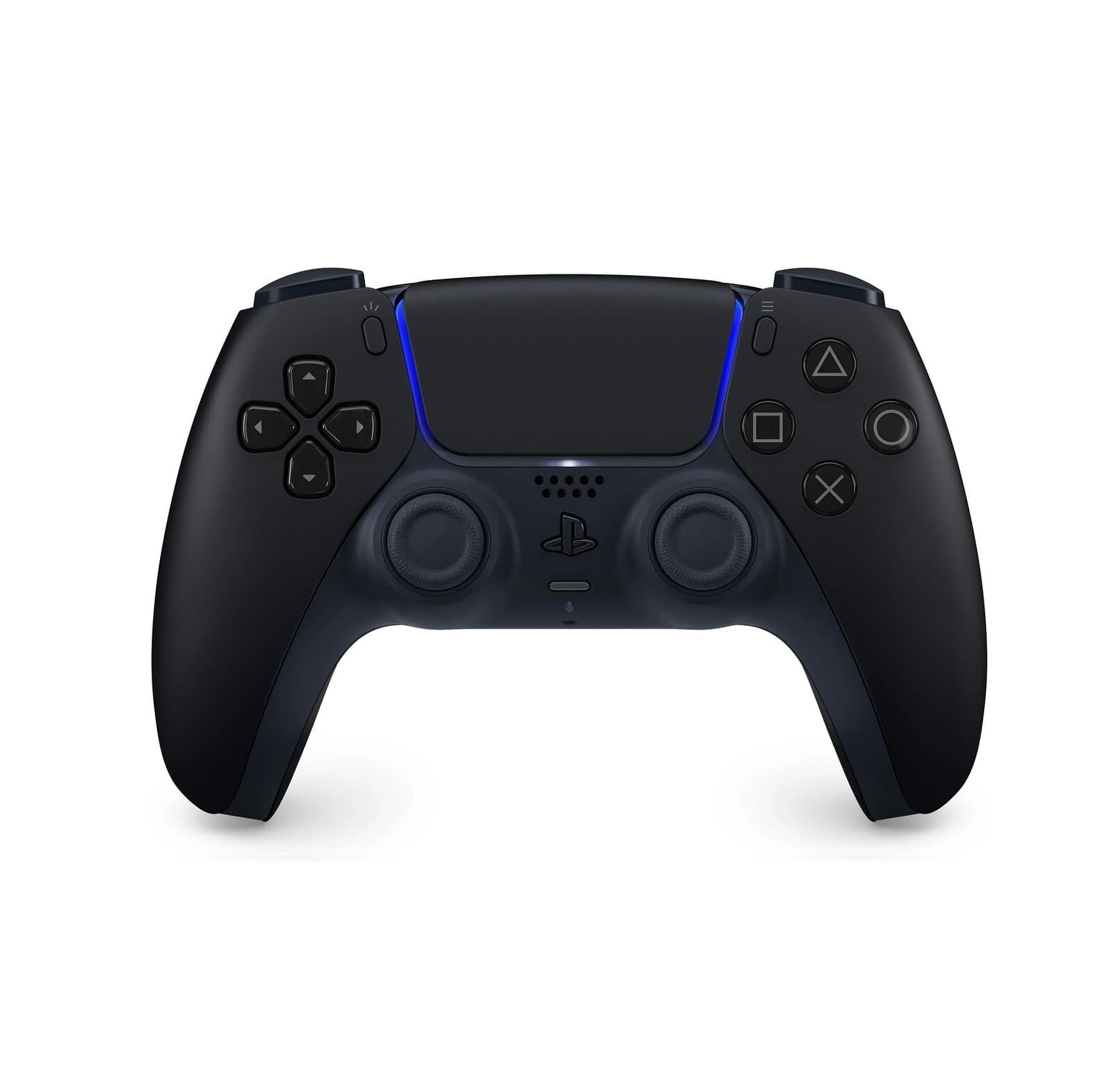
PlayStation 5: de indstillinger, der betyder noget
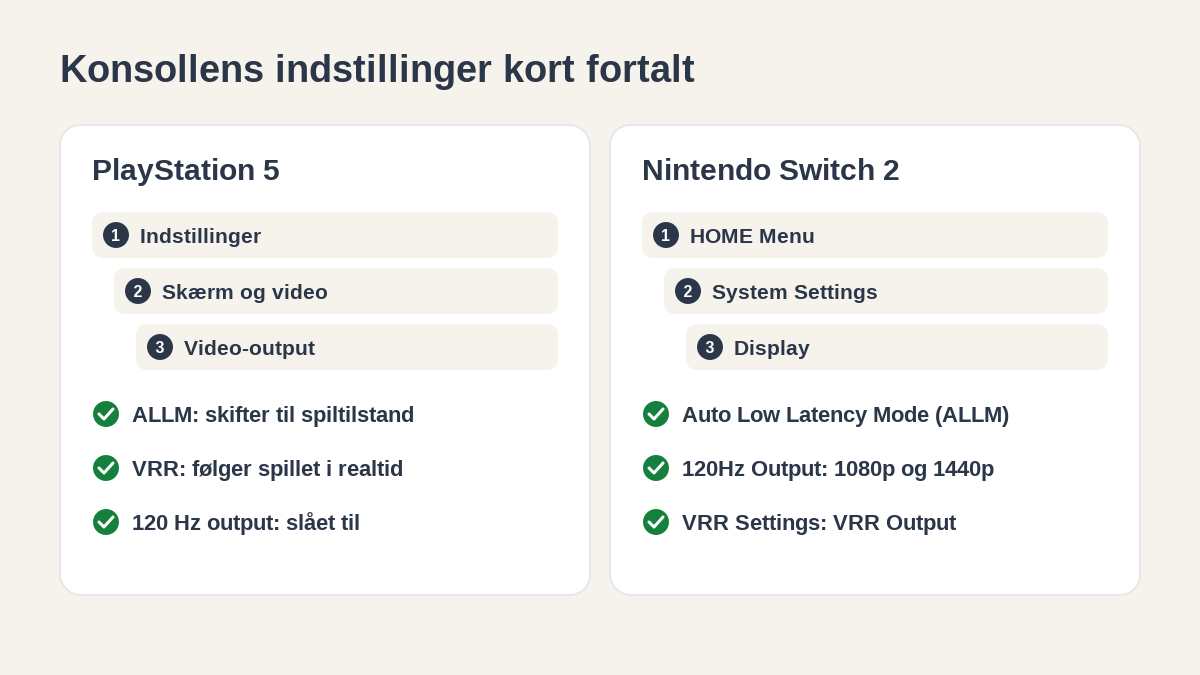
Det hele ligger under Indstillinger > Skærm og video > Video-output, både på PS5 Slim og PS5 Pro.
- ALLM. Auto Low Latency Mode. Understøtter tv'et det, skifter det automatisk til tilstand med lav ventetid, mens du spiller. Lad det være slået til.
- VRR. Gør det muligt at justere opdateringshastigheden i realtid, på tv og i spil, der understøtter variabel opdateringshastighed.
- 120 Hz output. Giver 120 Hz-billede, når både tv'et og spillet kan klare det. Lad det være slået til.
- Opløsning. Med automatisk opløsning vælger konsollen den højeste opløsning, tv'et understøtter. 2160p er 4K.
- HDR. Vælg Altid til eller Til, når det er understøttet, og kør Juster HDR en gang, når spiltilstand er slået til.
Modellerne sammenligner vi i PS5 Digital, Disc eller Pro. Konsoller og controllere finder du under PlayStation 5.
Produkterne i guiden
Nintendo Switch 2: de indstillinger, der betyder noget
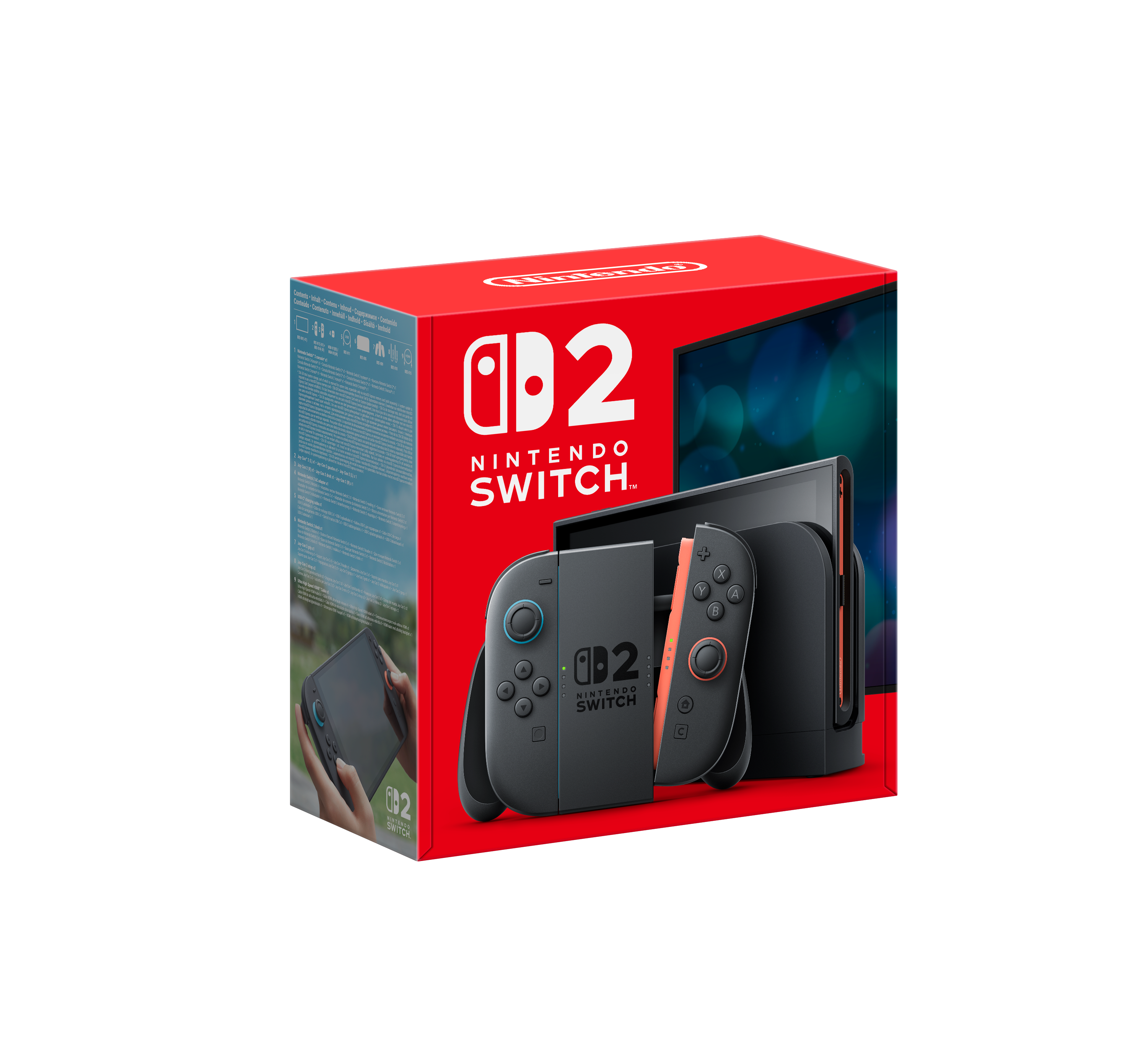
I docken sender Switch 2 ifølge Nintendo op til 4K i 60 billeder i sekundet, eller 120 billeder i sekundet, hvis du vælger 1080p eller 1440p. Konsollen understøtter også HDR10. Det gælder i spil, der understøtter det, og kræver et tv, der kan det samme.
Indstillingerne ligger under System Settings > Display fra HOME-menuen. Vi har ikke fundet Nintendos supportsider på dansk, så menunavnene står på engelsk.
- Auto Low Latency Mode (ALLM). Beder tv'et skifte til spiltilstand automatisk, hvis tv'et understøtter det.
- 120Hz Output. Højere billedhastighed, når både tv'et og spillet kan klare det. Virker ifølge Nintendo kun i 1080p og 1440p.
- VRR Settings. Slår VRR Output til for tv-tilstand. Understøttelsen kom med systemopdatering 23.0.0 den 10. september 2026 og kræver, at docken også opdateres.
- TV Resolution. Automatic lader konsollen vælge. 2160p er 4K.
- HDR Output. For alle spil, kun for spil med understøttelse, eller slået fra. Adjust HDR finjusterer billedet.
Hvad der ligger i æsken, står i Nintendo Switch 2: hvad følger med? Den er også vores bedste spilkonsol til familien. Se Nintendo-konsoller, eller byg en pakke i Nintendo-konfiguratoren.
Produkterne i guiden
Mere flydende billede: 120 Hz og VRR
Spiltilstand fjerner forsinkelse. Det flydende billede kommer fra konsollen, på to måder.
Billedhastigheden. 120 billeder i sekundet i stedet for 60 ser mere flydende ud og føles kvikkere. Det kræver et tv med 120 Hz, et spil, der understøtter det, og at 120 Hz er slået til på konsollen.
VRR. Med variabel opdateringshastighed følger tv'et konsollens takt i realtid. Nintendo beskriver det sådan, at teknologien forhindrer tabte billeder og flimmer.
Tv'ets egen bevægelsesudjævning hjælper derimod ikke. Den beregner ekstra mellembilleder, og det tager tid: billedet ser flydende ud, men kommer senere. Sony slår sin Motionflow fra, når indholdstypen er Game, og Philips oplyser, at valget for slået fra giver lavest forsinkelse. Lad den være slået fra, når du spiller.
Hvis billedet ser dårligere ud i spiltilstand
Billedet ser ofte blegere ud første gang, fordi tv'et har slået noget af det fra, der plejer at give ekstra farve og skarphed.
- Juster lysstyrke, kontrast og farve. Det kan du uden at forlade spiltilstand, selv om visse valg kan være låst ifølge LG.
- Kør konsollens HDR-justering. Juster HDR på PS5 og Adjust HDR på Switch 2.
- Slå ikke bevægelsesudjævningen til igen. Så kommer forsinkelsen tilbage.
Fejlfinding
- Spiltilstand kan ikke vælges. Skift først til konsollens HDMI-indgang. Ifølge Samsung kan konsollen sidde i den forkerte indgang, hvis Game Mode mangler i menuen. På LG kan det være nødvendigt at slå HDMI Deep Colour til.
- 120 Hz vises ikke. Tjek, at tv'et har 120 Hz, den rigtige indgang, udvidet HDMI-format og det kabel, der fulgte med. På PS5 skal Opløsning stå på automatisk eller 2160p. På Switch 2 giver 4K højst 60 billeder i sekundet, så vælg 1080p eller 1440p.
- Billedet bliver sort eller flimrer. Skift indgang og kabel. På Sony går du tilbage til Standard format. På PS5 kan du sænke Videooverførselshastighed til -1 eller -2, eller slå 120 Hz output fra.
- Lysstyrken flakker. Det kan skyldes VRR, ifølge Sony. Prøv at slå VRR fra.
Oplysningerne kommer fra PlayStations, Nintendos og tv-producenternes egne sider og manualer (kontrolleret 21. november 2026). Menuer ændrer sig mellem årsmodeller, så det kan se anderledes ud hos dig.
Reklamationsret
Som for alt, du køber hos os, har du 2 års reklamationsret efter købeloven.
Ofte stillede spørgsmål
Hvad er input lag? Forsinkelsen fra du rører styrepinden eller trykker på en knap, til det sker på skærmen. En del af den opstår i tv'ets billedbehandling, og den del bliver mærkbart kortere i spiltilstand.
Er spiltilstand og game mode det samme? Ja. I tv-menuen kan det også hedde Spil, Game, Game Optimizer eller Game Master, afhængigt af mærket.
Skal spiltilstand være slået til, når jeg ser film? Nej. Film ser bedre ud i en film- eller standardtilstand. Har tv'et og konsollen ALLM, går tv'et selv i spiltilstand, når du spiller.
Skal jeg have et nyt tv til PS5? Nej. Med automatisk opløsning vælger PS5 den højeste opløsning, tv'et understøtter. Til 4K, 120 Hz, VRR og HDR skal tv'et understøtte den enkelte funktion.
Understøtter Switch 2 VRR på tv'et? Ja, siden systemopdatering 23.0.0 den 10. september 2026. Ifølge Nintendo skal docken også opdateres, og både tv'et og spillet skal understøtte VRR. Før det fandtes VRR kun på konsollens egen skærm.
Hvad er ALLM? Auto Low Latency Mode. Konsollen fortæller tv'et, at du spiller, og et tv, der understøtter ALLM, skifter så selv til tilstanden med lav forsinkelse.
Kan Switch 2 klare 4K i 120 Hz? Nej. Ifølge Nintendo giver tv-tilstand op til 4K i 60 billeder i sekundet, og 120 billeder i sekundet, når 1080p eller 1440p er valgt.
Udgivet 21. november 2026 · Linné Elektronik
Bliv medlem af Kundeklubben, så sender vi en mail, når der kommer nye videoer og guider, sammen med vores tilbud.