Oppaan tuotteiden hinnat: alkaen 105 €, enintään 2 549 €
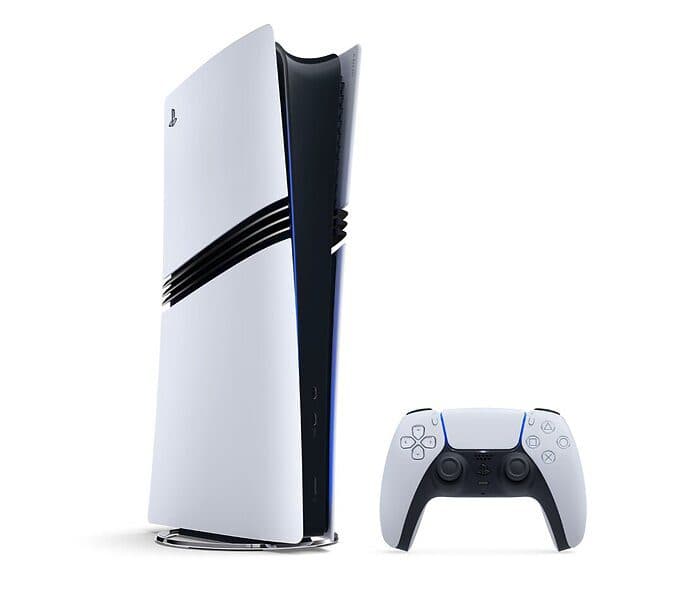
Game mode eli pelitila: näin säädät television PS5:lle ja Switch 2:lle
Lyhyesti: Ota television pelitila käyttöön, englanniksi game mode. Silloin televisio ohittaa suurimman osan kuvankäsittelystään, ja viive ohjaimen ja kuvan välillä lyhenee selvästi.
- Ota pelitila käyttöön televisiosta. Se löytyy lähes aina kohdasta Asetukset, Kuva ja Kuvatila, ja sen nimi on Peli, Pelitila tai Game.
- Valitse oikea HDMI-liitäntä. Liitäntä, joka pystyy 4K-kuvaan 120 Hz:n taajuudella, on usein merkitty, ja sille voi joutua kytkemään laajennetun HDMI-muodon päälle.
- Anna konsolin hoitaa loput. Kun ALLM on päällä PS5:ssä tai Switch 2:ssa, sitä tukeva televisio vaihtaa pelitilaan itse.
- Käytä mukana tullutta kaapelia. Se riittää siihen, mitä konsoli televisioon lähettää.
- Tämän saat: lyhyemmän viiveen eli input lagin, jolloin tatin liike näkyy ruudulla heti, ja sulavamman kuvan peleissä, jotka tukevat 120 Hz:ää ja VRR:ää.
Kaikkeen menee noin kymmenen minuuttia, eikä mitään tarvitse ostaa. Etkö ole vielä valinnut konsolia? Lue PS5 Pro, PS5 Slim vai Switch 2?
Osta suoraan

Mikä pelitila on ja miksi sen huomaa?
Input lag on viive siitä, kun liikutat tattia tai painat nappia, siihen, kun ruudulla tapahtuu jotain. Osa viiveestä syntyy televisiossa, joka hioo kuvaa ennen kuin näyttää sen: se tasoittaa liikettä, poistaa kohinaa ja terävöittää reunoja. Jokainen vaihe vie hieman aikaa.
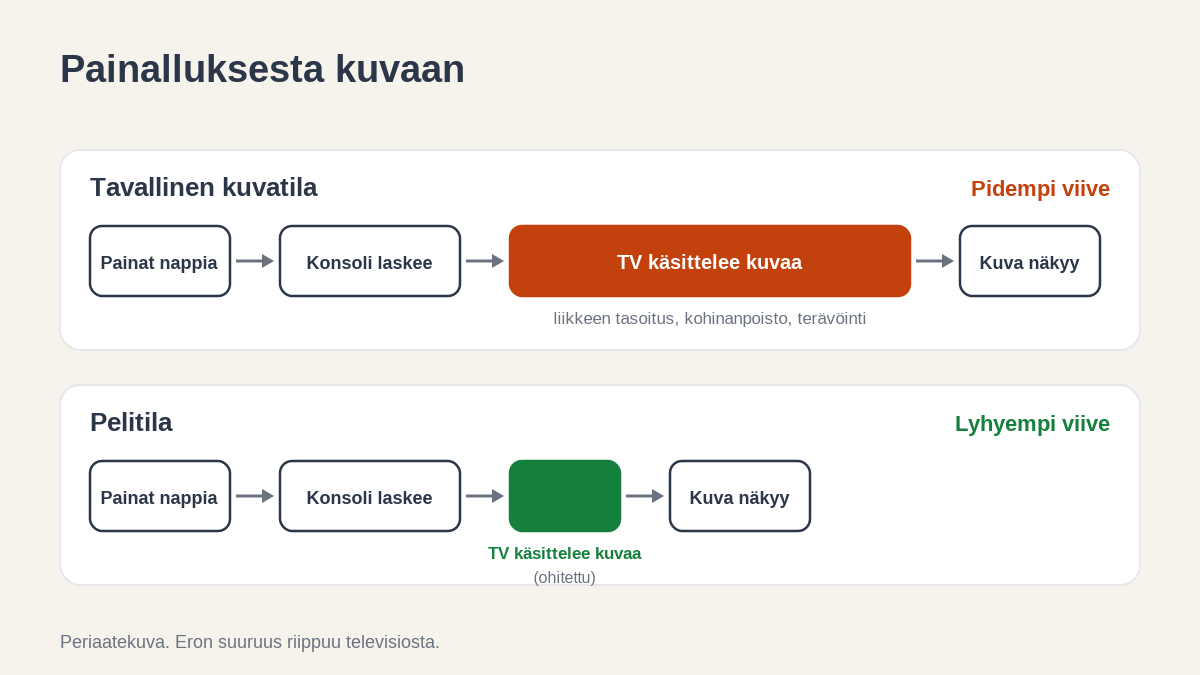
Elokuvaa katsoessa sitä ei huomaa. Pelissä sen tuntee heti: Mario kääntyy hieman myöhässä ja tähtäin tuntuu tahmealta. Lapset, jotka sanovat ohjaimen lagaavan, ovat usein oikeassa, mutta vika on television asetuksissa.
Pelitila eli game mode ohittaa suurimman osan kuvankäsittelystä, ja viive lyhenee selvästi. Kuva ei tarkennu, se vain nopeutuu, ja se voi näyttää hieman haaleammalta. Sen voi korjata.
Näin otat pelitilan käyttöön tavallisessa televisiossa
Valitse ensin HDMI-liitäntä, johon konsoli on kytketty. Avaa sitten Asetukset, siirry kohtaan Kuva ja Kuvatila ja valitse Peli. Englanniksi polku on Settings, Picture, Picture mode ja Game. Monet merkit näyttävät pelitilan vain, kun HDMI-liitäntä on valittuna.
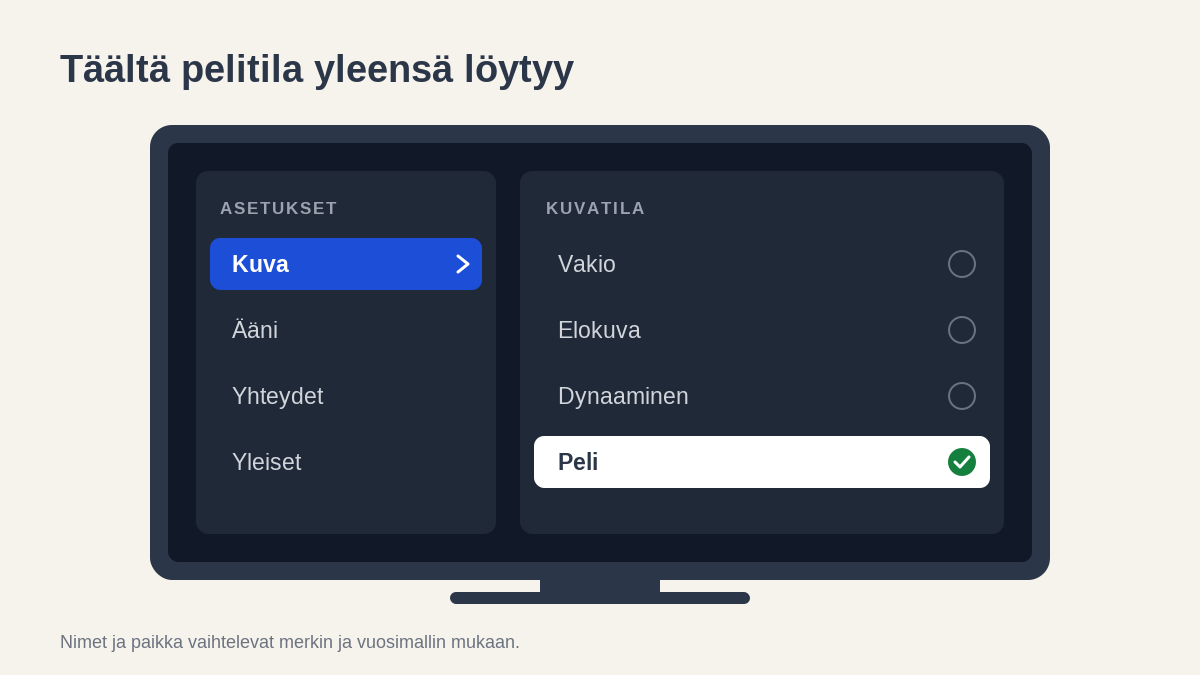
Valikko vaihtelee merkin ja vuosimallin mukaan. Tässä ovat valmistajien itse ilmoittamat polut. Emme ole nähneet valmistajien suomenkielisiä valikkonimiä, joten ne ovat englanniksi: Settings on Asetukset, Picture on Kuva ja General on Yleiset.
| Merkki | Koskee | Valikkopolku | Tilan nimi |
|---|---|---|---|
| Samsung | Vuosimalli 2025 | Settings > All Settings > Advanced Features > Game Mode Settings | Game Mode |
| Samsung | Vuosimallit 2022-2024 | Settings > All Settings > Connection > Game Mode Settings | Game Mode |
| Samsung | Vuosimallit 2017-2021 | Settings > General > External Device Manager > Game Mode Settings | Game Mode |
| LG | webOS 6.0 ja uudemmat | Settings > All Settings > General > Game Optimizer | Game Optimizer |
| LG | webOS 5.0 | Settings > All Settings > Picture > Additional Settings | Instant Game Response |
| Sony | BRAVIA 9, 8, 8 II, 7, 5 ja A95L | Settings > Display & Sound > Picture & Sound > Content type | Game |
| Philips | Google TV ja Android TV | Picture style kuva-asetuksissa | Game |
| TCL | Osa Google TV -malleista | Settings > All Settings > System | Game Master |
| TCL | Muut mallit | Picture mode kuva-asetuksissa | Game |
| Hisense | Vaihtelee malleittain | Settings > Picture > Picture Mode | Game |
| Panasonic | Vaihtelee malleittain | Kuvatila kuva-asetuksissa | Game |
- Samsung kertoo, että Game Mode kytkeytyy päälle automaattisesti, kun liität pelikonsolin.
- Sony voi valita sisältötyypin itse asetuksella Prioritise HDMI signal information. Vanhemmissa malleissa tilan nimi voi olla kuvatila Game.
- Philips vaihtaa kuvatyylin itse Game-tilaan, jos HDMI Ultra HD -asetuksena on Optimal (Auto Game).
Etkö löydä tilaa? Hae television käyttöohjeesta sanalla pelitila tai game mode.
Oikea HDMI-liitäntä ja kaapeli
HDMI-liitännät eivät ole samanlaisia. 4K-kuvaan 120 Hz:n taajuudella konsolin pitää olla liitännässä, joka pystyy siihen, ja usein niitä on vain yksi tai kaksi. PlayStation suosittelee HDMI 2.1 -liitäntää ja sitä, että konsoli kytketään suoraan televisioon eikä vahvistimen kautta.
Liitäntä on usein merkitty. Sony merkitsee sen tekstillä 4K 120 Hz ja LG tekstillä 4K@120 Hz. Samsungissa se on yleensä HDMI 4 vuosien 2019-2023 malleissa, ja vuoden 2020 malleissa se on merkitty peliohjaimen kuvalla.
Moni televisio päästää lisäksi koko signaalin läpi vain, jos liitännälle on kytketty päälle laajennettu HDMI-muoto:
| Merkki | Asetuksen nimi | Missä se on | Valitse |
|---|---|---|---|
| Samsung | Input Signal Plus | Settings > General > External Device Manager, vuosimallit 2018-2021 | Konsolin liitäntä |
| LG | HDMI Deep Colour | Settings > General > Devices > HDMI Settings tai Picture > Additional Settings | 4K |
| Sony | HDMI signal format/VRR | Settings > Channels & Inputs > External inputs, yllä mainituissa malleissa | Enhanced format (Advanced) |
| Philips | HDMI Ultra HD | HDMI-liitännän asetuksissa | Optimal tai Optimal (Auto Game) |
TCL:n, Hisensen ja Panasonicin osalta emme löytäneet valmistajan omaa nimeä asetukselle, joten katso käyttöohjeesta.
Kaapeli. PlayStation suosittelee PS5:n mukana tulevaa kaapelia tai HDMI-kaapelia, jossa on merkintä Ultra High Speed. Switch 2:n pakkauksessa on tällainen kaapeli. Ensimmäisen Switchin kaapelia ei Nintendon mukaan voi käyttää Switch 2:n TV-tilassa.

PlayStation 5: asetukset, joilla on merkitystä
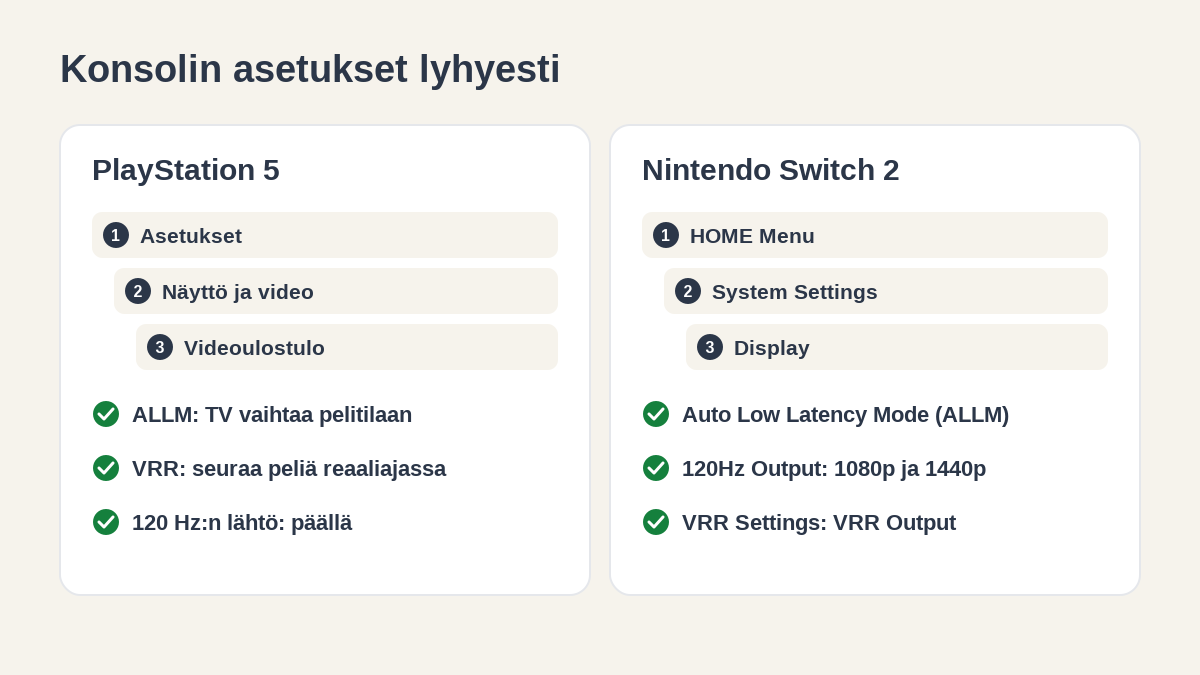
Kaikki löytyy kohdasta Asetukset > Näyttö ja video > Videoulostulo, sekä PS5 Slimissä että PS5 Prossa.
- ALLM. Auto Low Latency Mode. Jos televisio tukee sitä, se siirtyy automaattisesti pienen viiveen tilaan pelattaessa. Pidä se päällä.
- VRR. Sallii virkistystaajuuden säätymisen reaaliajassa televisioissa ja peleissä, jotka tukevat vaihtuvaa virkistystaajuutta.
- 120 Hz:n lähtö. Antaa 120 Hz:n kuvan, kun sekä televisio että peli pystyvät siihen. Pidä se päällä.
- Resoluutio. Automaattisella asetuksella konsoli valitsee suurimman resoluution, jota televisio tukee. 2160p on 4K.
- HDR. Valitse Aina päällä tai Päällä, jos tuettu, ja aja Säädä HDR-asetusta kerran, kun pelitila on päällä.
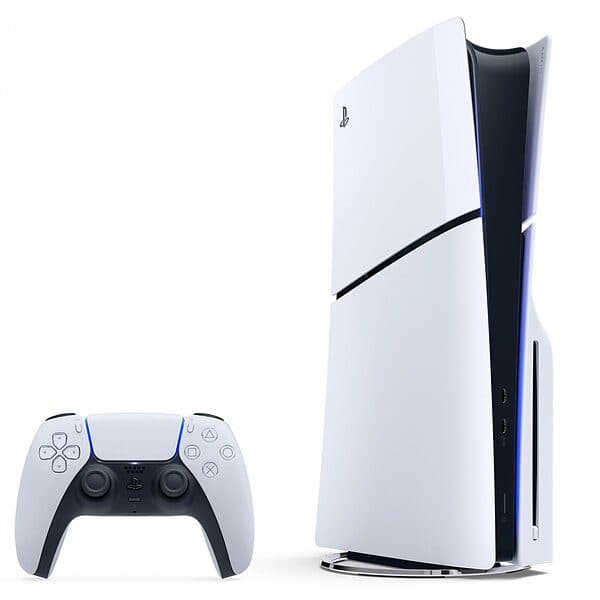
Mallien erot käymme läpi oppaassa PS5 Digital, Disc vai Pro? Konsolit ja ohjaimet löytyvät kohdasta PlayStation 5.
Oppaan tuotteet
Nintendo Switch 2: asetukset, joilla on merkitystä
Telakassa Switch 2 lähettää Nintendon mukaan enintään 4K-kuvaa 60 kuvaa sekunnissa tai 120 kuvaa sekunnissa, jos valitset 1080p:n tai 1440p:n. Konsoli tukee myös HDR10:tä. Tämä koskee pelejä, jotka tukevat näitä ominaisuuksia, ja vaatii television, joka pystyy samaan.
Asetukset löytyvät HOME-valikosta kohdasta System Settings > Display. Emme löytäneet Nintendon tukisivuja suomeksi, joten valikkonimet ovat englanniksi.
- Auto Low Latency Mode (ALLM). Pyytää televisiota vaihtamaan pelitilaan automaattisesti, jos televisio tukee sitä.
- 120Hz Output. Suurempi kuvataajuus, kun sekä televisio että peli pystyvät siihen. Toimii Nintendon mukaan vain 1080p- ja 1440p-tarkkuuksilla.
- VRR Settings. Kytkee VRR Output -asetuksen päälle TV-tilaa varten. Tuki tuli järjestelmäpäivityksessä 23.0.0 10. syyskuuta 2026, ja se vaatii, että myös telakka päivitetään.
- TV Resolution. Automatic antaa konsolin valita. 2160p on 4K.
- HDR Output. Kaikille peleille, vain HDR:ää tukeville peleille tai pois päältä. Adjust HDR hienosäätää kuvaa.
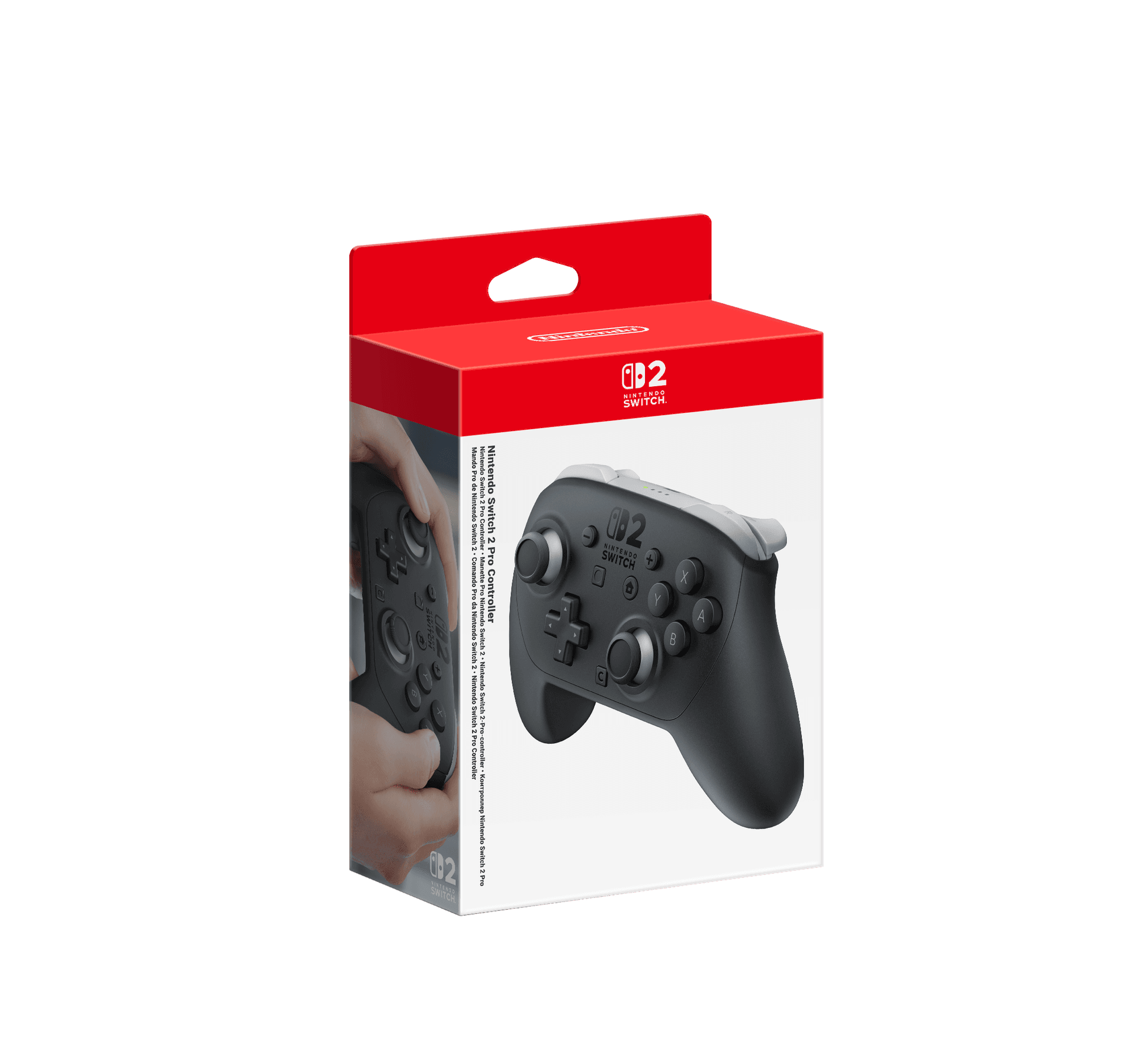
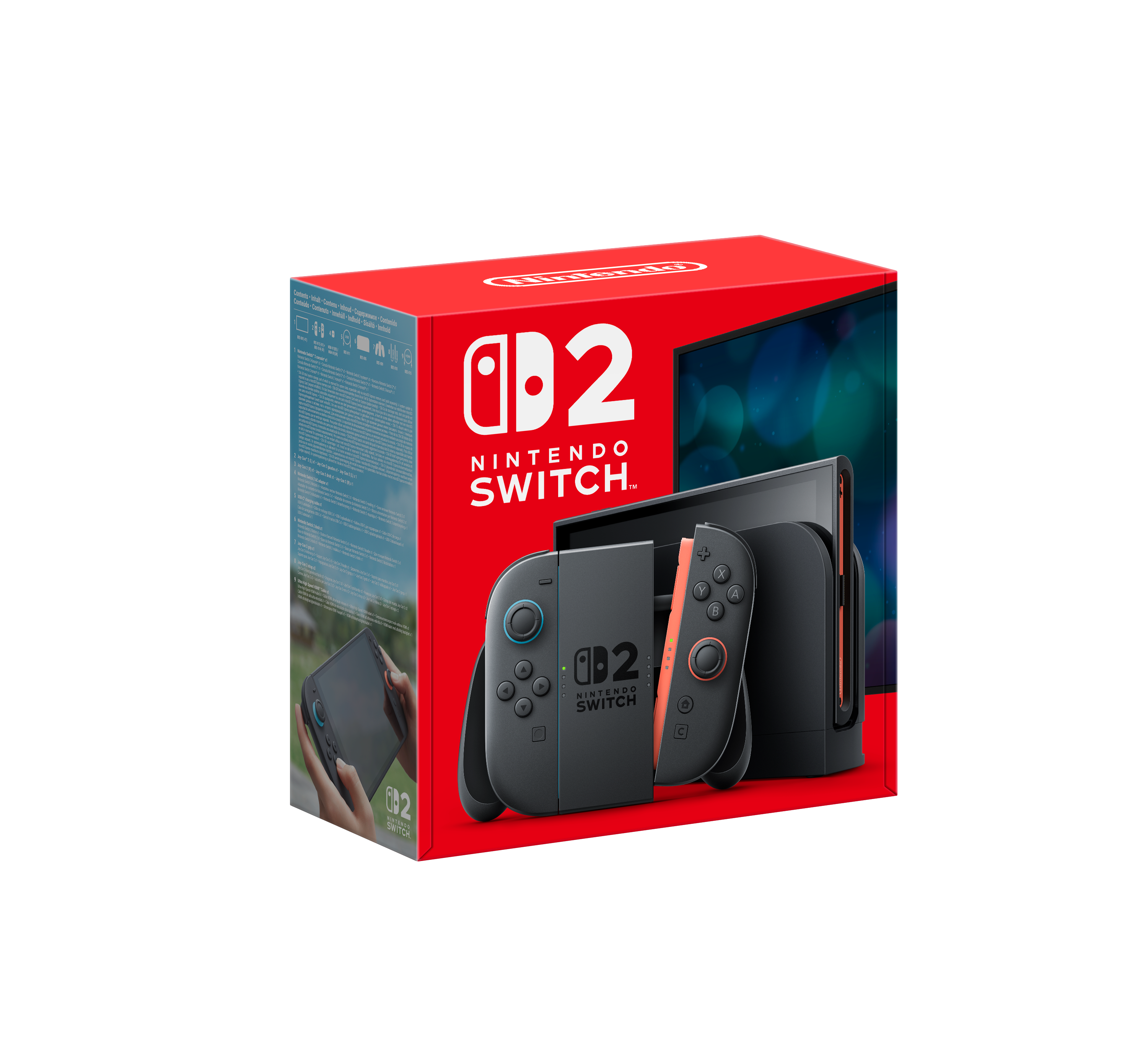
Pakkauksen sisällön kerromme oppaassa Nintendo Switch 2: mitä sisältyy? Se on mielestämme myös paras pelikonsoli perheelle. Katso Nintendo-konsolit tai kokoa paketti Nintendo-konfiguraattorissa.
Oppaan tuotteet
Sulavampi kuva: 120 Hz ja VRR
Pelitila poistaa viivettä. Sulava kuva tulee konsolista, kahdella tavalla.
Kuvataajuus. 120 kuvaa sekunnissa 60:n sijaan näyttää sulavammalta ja tuntuu nopeammalta. Se vaatii 120 Hz:n television, sitä tukevan pelin ja sen, että 120 Hz on kytketty päälle konsolista.
VRR. Vaihtuvalla virkistystaajuudella televisio seuraa konsolin tahtia reaaliajassa. Nintendo kuvaa, että tekniikka estää kuvien putoamista ja välkkymistä.
Television oma liikkeen tasoitus sen sijaan ei auta. Se laskee kuvien väliin ylimääräisiä välikuvia, ja se vie aikaa: kuva näyttää sulavalta mutta tulee myöhemmin. Sony kytkee Motionflow-toimintonsa pois, kun sisältötyyppi on Game, ja Philips ilmoittaa, että pois päältä -valinta antaa pienimmän viiveen. Pidä se pois päältä, kun pelaat.
Jos kuva näyttää pelitilassa huonommalta
Kuva näyttää usein ensin haaleammalta, koska televisio on kytkenyt pois osan siitä, mikä yleensä tuo lisää väriä ja terävyyttä.
- Säädä kirkkautta, kontrastia ja väriä. Se onnistuu pelitilasta poistumatta, vaikka osa valinnoista voi LG:n mukaan olla lukittuna.
- Aja konsolin HDR-säätö. PS5:ssä Säädä HDR-asetusta ja Switch 2:ssa Adjust HDR.
- Älä kytke liikkeen tasoitusta takaisin päälle. Silloin viive palaa.
Vianmääritys
- Pelitilaa ei voi valita. Vaihda ensin konsolin HDMI-liitäntään. Samsungin mukaan konsoli voi olla väärässä liitännässä, jos Game Mode puuttuu valikosta. LG:ssä voi joutua kytkemään HDMI Deep Colour -asetuksen päälle.
- 120 Hz ei näy. Tarkista, että televisiossa on 120 Hz, oikea liitäntä, laajennettu HDMI-muoto ja mukana tullut kaapeli. PS5:ssä Resoluutio-asetuksen pitää olla automaattinen tai 2160p. Switch 2:ssa 4K antaa enintään 60 kuvaa sekunnissa, joten valitse 1080p tai 1440p.
- Kuva pimenee tai välkkyy. Vaihda liitäntää ja kaapelia. Sonyssa palaa Standard format -asetukseen. PS5:ssä voit laskea Videon siirtonopeus -asetuksen arvoon -1 tai -2 tai kytkeä 120 Hz:n lähdön pois.
- Kirkkaus lepattaa. Syy voi Sonyn mukaan olla VRR. Kokeile kytkeä VRR pois.
Tiedot ovat peräisin PlayStationin, Nintendon ja televisionvalmistajien omilta sivuilta ja käyttöohjeista (tarkistettu 21. marraskuuta 2026). Valikot muuttuvat vuosimallista toiseen, joten omassa televisiossasi ne voivat näyttää erilaisilta.
Virhevastuu
Virhevastuu määräytyy kuluttajansuojalain mukaan, kuten kaikissa meiltä ostetuissa tuotteissa.
Usein kysytyt kysymykset
Mikä on input lag? Viive siitä, kun liikutat tattia tai painat nappia, siihen, kun se näkyy ruudulla. Osa viiveestä syntyy television kuvankäsittelyssä, ja se osa lyhenee selvästi pelitilassa.
Ovatko pelitila ja game mode sama asia? Kyllä. Television valikossa nimi voi olla myös Peli, Game, Game Optimizer tai Game Master merkin mukaan.
Pitääkö pelitilan olla päällä, kun katson elokuvaa? Ei. Elokuvat näyttävät paremmilta elokuva- tai vakiotilassa. Jos televisiossa ja konsolissa on ALLM, televisio siirtyy pelitilaan itse, kun pelaat.
Tarvitsenko uuden television PS5:lle? Et. Automaattisella resoluutiolla PS5 valitsee suurimman resoluution, jota televisio tukee. 4K, 120 Hz, VRR ja HDR vaativat, että televisio tukee kutakin ominaisuutta.
Tukeeko Switch 2 VRR:ää televisiossa? Kyllä, 10. syyskuuta 2026 julkaistusta järjestelmäpäivityksestä 23.0.0 alkaen. Nintendon mukaan myös telakka pitää päivittää, ja sekä television että pelin pitää tukea VRR:ää. Sitä ennen VRR toimi vain konsolin omalla näytöllä.
Mikä on ALLM? Auto Low Latency Mode. Konsoli kertoo televisiolle, että pelaat, ja ALLM:ää tukeva televisio vaihtaa silloin itse pienen viiveen tilaan.
Pystyykö Switch 2 4K-kuvaan 120 Hz:n taajuudella? Ei. Nintendon mukaan TV-tila antaa enintään 4K-kuvaa 60 kuvaa sekunnissa ja 120 kuvaa sekunnissa, kun valittuna on 1080p tai 1440p.
Julkaistu 21. marraskuuta 2026 · Linné Elektronik
Liity kanta-asiakasklubiin, niin lähetämme sähköpostia uusista videoista ja oppaista sekä tarjouksistamme.