Priser i guiden: från 1 099 kr till 26 490 kr
Game mode på TV:n: så ställer du in spelläget för PS5 och Switch 2
Kort svar: Slå på TV:ns spelläge, på engelska game mode. Då hoppar TV:n över det mesta av sin bildbehandling, och fördröjningen mellan handkontrollen och bilden blir märkbart kortare.
- Slå på spelläget på TV:n. Det ligger nästan alltid under Inställningar, Bild och Bildläge, och heter Spel, Spelläge eller Game.
- Välj rätt HDMI-ingång. Den som klarar 4K i 120 Hz är ofta märkt, och TV:n kan behöva ett utökat HDMI-format påslaget för den.
- Låt konsolen sköta resten. Med ALLM påslaget på PS5 eller Switch 2 byter en TV med stöd för det till spelläget av sig själv.
- Använd kabeln som följde med. Den räcker för det konsolen skickar till TV:n.
- Det här vinner du: kortare input lag, alltså att det du gör med spaken syns direkt, och mjukare bild i spel med stöd för 120 Hz och VRR.
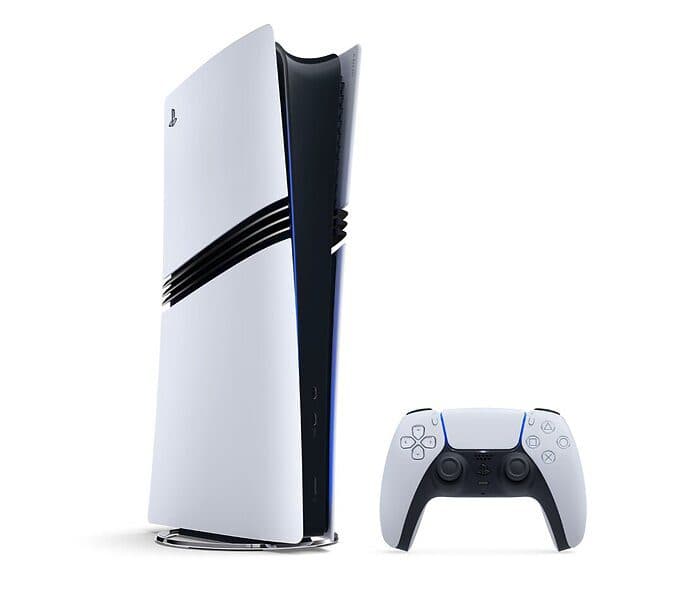
Allt tar ungefär tio minuter, och du behöver inte köpa något. Har du inte valt konsol än? Läs PS5 Pro, PS5 Slim eller Switch 2?
Köp direkt

Vad är spelläge och varför märks det?
Input lag är fördröjningen från att du rör spaken eller trycker på en knapp till att det händer något på skärmen. En del av den uppstår i TV:n, som putsar på bilden innan den visas: den jämnar ut rörelser, tar bort brus och skärper kanter. Varje steg tar lite tid.
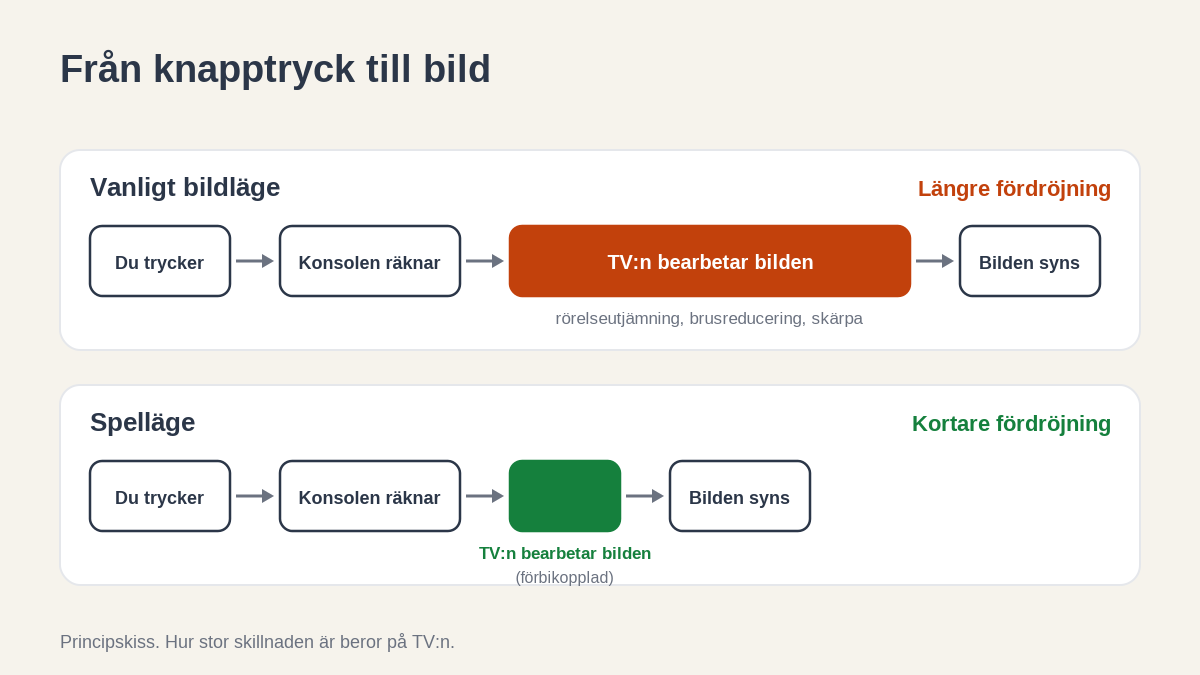
När du ser på film märks det inte. I ett spel känner du det direkt: Mario svänger en aning för sent och siktet känns segt. Barn som säger att kontrollen laggar har ofta rätt, men felet sitter i TV:ns inställningar.
Spelläget, eller game mode, kopplar förbi det mesta av bildbehandlingen, och fördröjningen blir märkbart kortare. Bilden blir inte skarpare, bara snabbare, och den kan se något blekare ut. Det går att rätta till.
Så slår du på spelläget på en vanlig TV
Välj först den HDMI-ingång där konsolen sitter. Öppna sedan Inställningar, gå till Bild och Bildläge och välj Spel. På engelska heter det Settings, Picture, Picture mode och Game. Flera märken visar bara spelläget när en HDMI-ingång är vald.
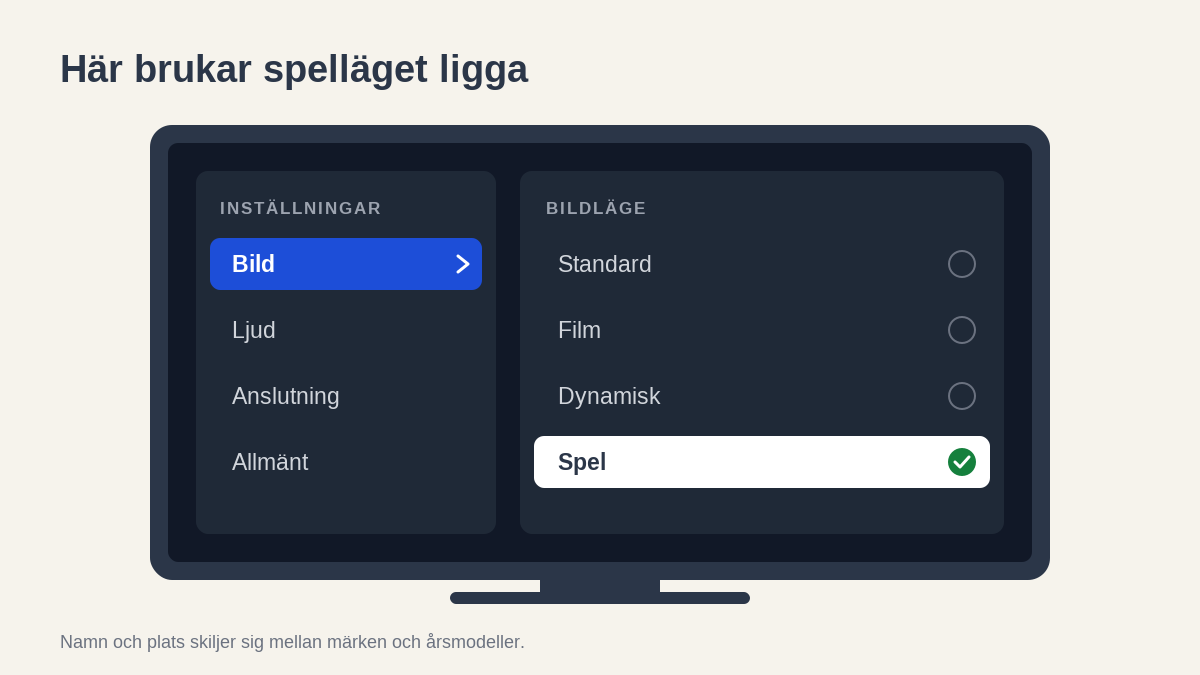
Menyn skiljer sig mellan märken och årsmodeller. Här är vägarna som tillverkarna själva anger. Där vi inte har sett tillverkarens svenska menynamn står de på engelska.
| Märke | Gäller | Menyväg | Läget heter |
|---|---|---|---|
| Samsung | Årsmodell 2025 | Settings > All Settings > Advanced Features > Game Mode Settings | Game Mode |
| Samsung | Årsmodell 2022 till 2024 | Settings > All Settings > Connection > Game Mode Settings | Game Mode |
| Samsung | Årsmodell 2017 till 2021 | Inställningar > Allmänt > Extern enhetshanterare > Inställningar för Game Mode | Game Mode |
| LG | webOS 6.0 och senare | Settings > All Settings > General > Game Optimizer | Game Optimizer |
| LG | webOS 5.0 | Settings > All Settings > Picture > Additional Settings | Instant Game Response |
| Sony | BRAVIA 9, 8, 8 II, 7, 5 och A95L | Inställningar > Visning och ljud > Bild och ljud > Innehållstyp | Spel |
| Philips | Google TV och Android TV | Bildstil under bildinställningarna | Spel |
| TCL | Vissa modeller med Google TV | Settings > All Settings > System | Game Master |
| TCL | Övriga modeller | Picture mode under bildinställningarna | Game |
| Hisense | Skiljer sig mellan modeller | Settings > Picture > Picture Mode | Game |
| Panasonic | Skiljer sig mellan modeller | Bildläget under bildinställningarna | Game |
- Samsung slår enligt egen uppgift på Game Mode automatiskt när du ansluter en spelkonsol.
- Sony kan välja innehållstyp själv med valet Prioritera information om HDMI-signal. På äldre modeller kan läget i stället heta bildläget Game.
- Philips byter själv bildstil till Spel om HDMI Ultra HD står på Optimal (Auto Game).
Hittar du inte läget? Sök på spelläge eller game mode i TV:ns handbok.
Rätt HDMI-ingång och kabel
Alla HDMI-ingångar är inte likadana. För 4K i 120 Hz behöver konsolen sitta i en ingång som klarar det, ofta bara en eller två av dem. PlayStation rekommenderar en HDMI 2.1-ingång och att konsolen kopplas direkt till TV:n, inte via en förstärkare.
Ingången är ofta märkt. Sony märker den 4K 120 Hz och LG 4K@120 Hz. På Samsung är det oftast HDMI 4 på modellerna från 2019 till 2023, och på 2020 års modeller är den märkt med en spelkontroll.
Många TV-apparater släpper dessutom bara igenom hela signalen om du har slagit på ett utökat HDMI-format för ingången:
| Märke | Inställningen heter | Var den ligger | Välj |
|---|---|---|---|
| Samsung | Input Signal Plus | Inställningar > Allmänt > Extern enhetshanterare, årsmodell 2018 till 2021 | Konsolens ingång |
| LG | HDMI Deep Colour | Settings > General > Devices > HDMI Settings, eller Picture > Additional Settings | 4K |
| Sony | HDMI-signalformat/VRR | Inställningar > Kanaler & Ingångar > Externa ingångar, på modellerna ovan | Förbättrat format (Avancerat) |
| Philips | HDMI Ultra HD | Under inställningarna för HDMI-ingången | Optimal eller Optimal (Auto Game) |
För TCL, Hisense och Panasonic har vi inte hittat tillverkarens eget namn på inställningen, så titta i handboken.
Kabeln. PlayStation rekommenderar kabeln som följer med PS5, eller en HDMI-kabel märkt Ultra High Speed. Med Switch 2 följer en sådan med i kartongen. Kabeln från den första Switch går enligt Nintendo inte att använda för TV-läget på Switch 2.

PlayStation 5: inställningarna som spelar roll
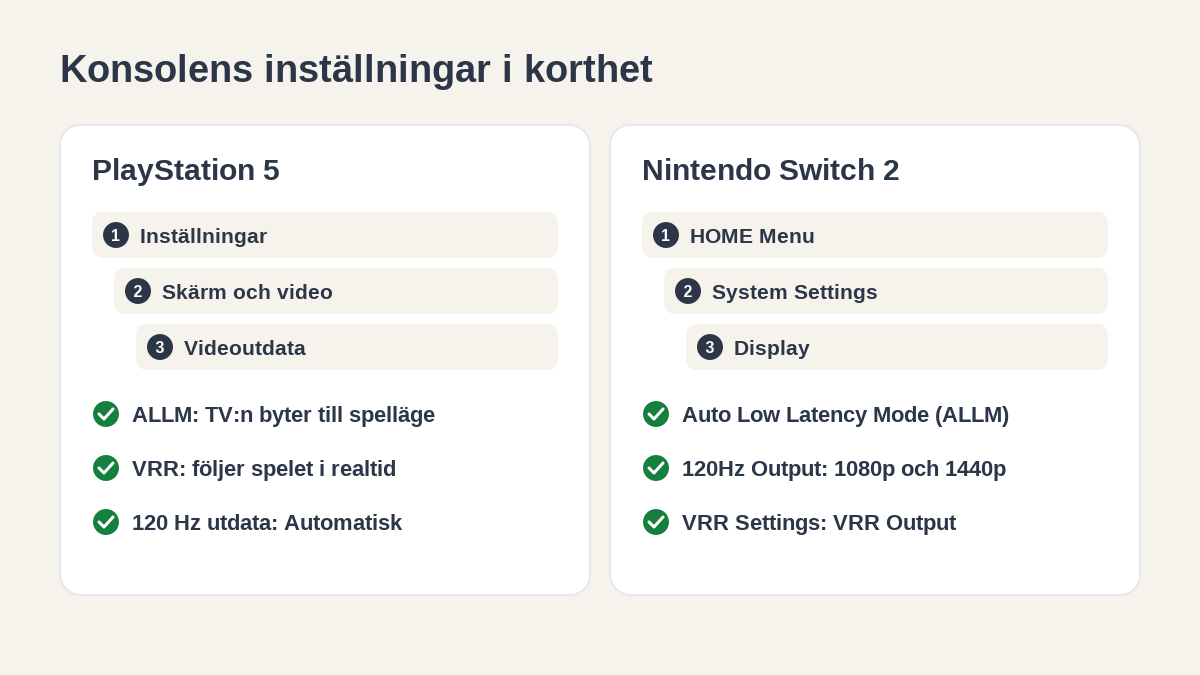
Allt ligger under Inställningar > Skärm och video > Videoutdata, på både PS5 Slim och PS5 Pro.
- ALLM. Auto Low Latency Mode. Har TV:n stöd för det växlar den automatiskt till läget med låg fördröjning när du spelar. Låt det vara på.
- VRR. Låter uppdateringsfrekvensen justeras i realtid, på TV-apparater och i spel med stöd för variabel uppdateringsfrekvens.
- 120 Hz utdata. Ger 120 Hz-bild när både TV:n och spelet klarar det. Låt den stå på Automatisk.
- Upplösning. Med Automatisk väljer konsolen den högsta upplösning som TV:n klarar. 2160p är 4K.
- HDR. Välj Alltid på eller På när det stöds, och kör Justera HDR en gång när spelläget är påslaget.
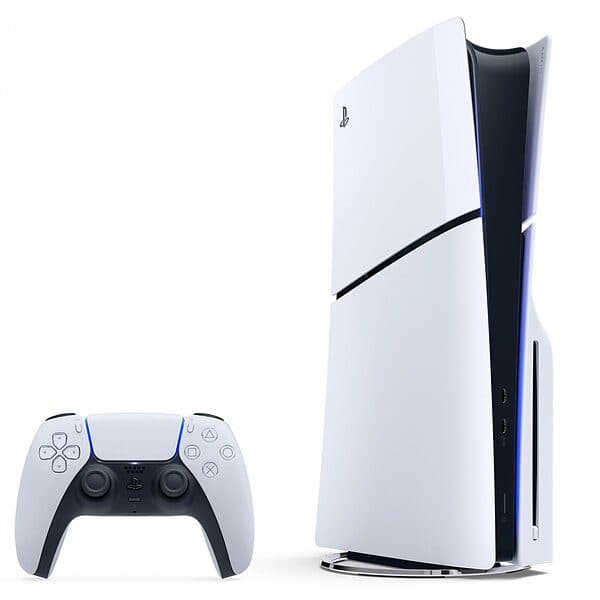
Modellerna jämför vi i PS5 Digital, Disc eller Pro? Konsoler och kontroller finns under PlayStation 5.
Produkterna i guiden
Nintendo Switch 2: inställningarna som spelar roll
I dockan skickar Switch 2 enligt Nintendo upp till 4K i 60 bilder per sekund, eller 120 bilder per sekund om du väljer 1080p eller 1440p. Konsolen har också stöd för HDR10. Det gäller i spel som har stöd för det och kräver en TV som klarar samma sak.
Inställningarna ligger under System Settings > Display från HOME-menyn. Vi har inte hittat Nintendos supportsidor på svenska, så menynamnen står på engelska.
- Auto Low Latency Mode (ALLM). Ber TV:n byta till spelläget automatiskt, om TV:n har stöd för det.
- 120Hz Output. Högre bildfrekvens när både TV:n och spelet klarar det. Fungerar enligt Nintendo bara i 1080p och 1440p.
- VRR Settings. Slår på VRR Output för TV-läget. Stödet kom med systemuppdateringen 23.0.0 den 10 september 2026 och kräver att även dockan uppdateras.
- TV Resolution. Automatic låter konsolen välja. 2160p är 4K.
- HDR Output. För alla spel, bara för spel med stöd, eller av. Adjust HDR finjusterar bilden.
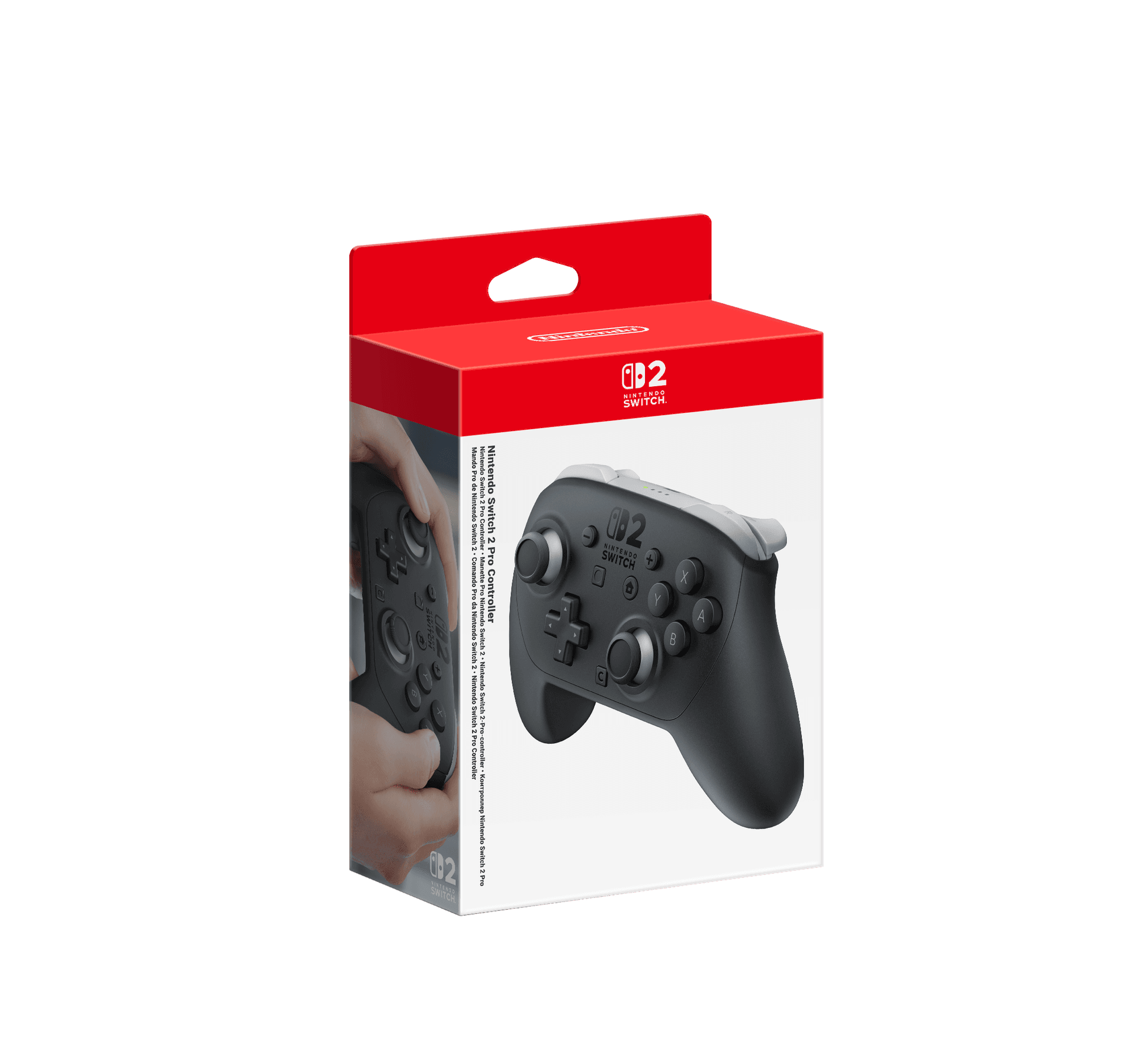
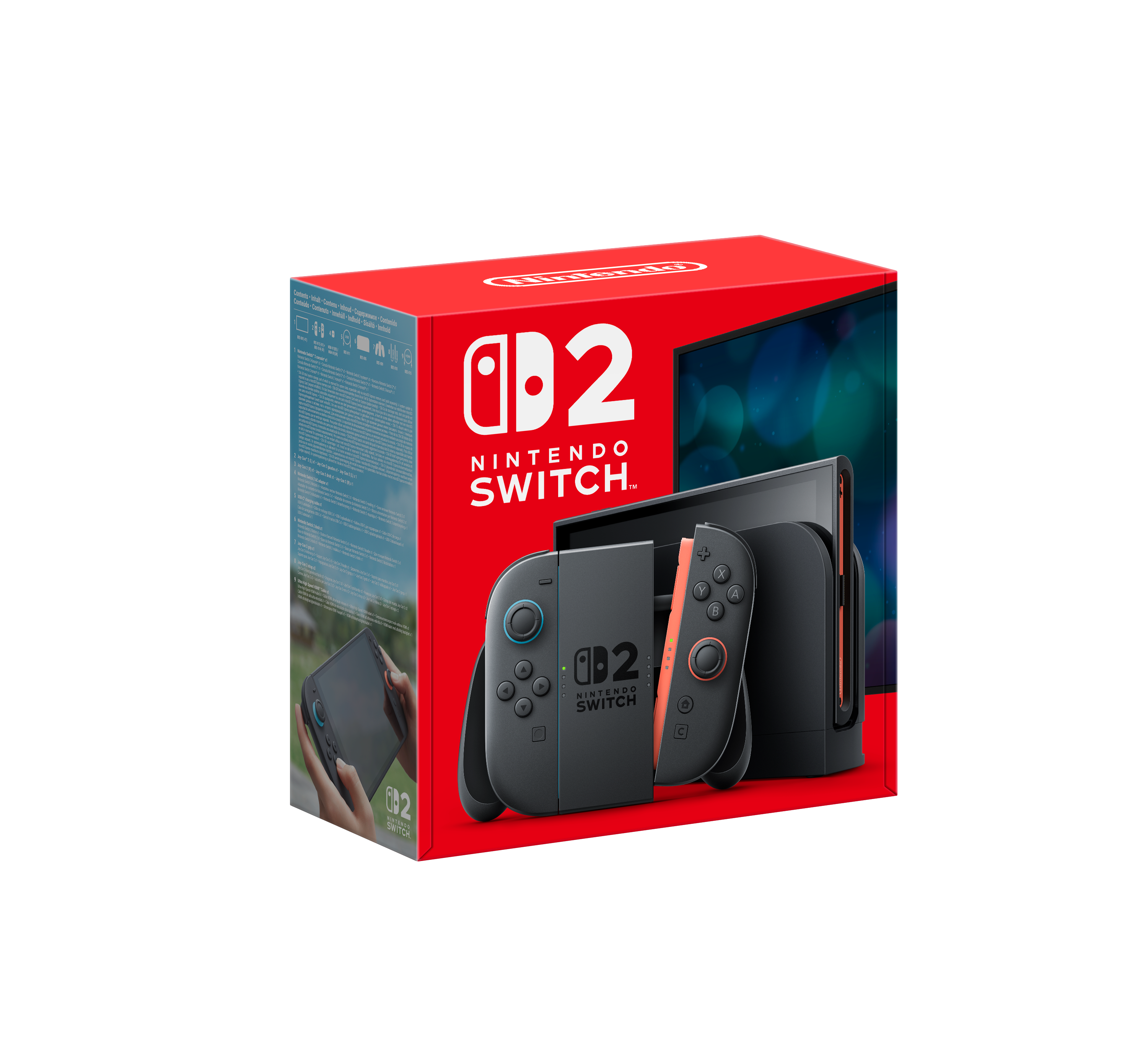
Vad som ligger i kartongen står i Nintendo Switch 2: vad ingår? Den är också vår bästa spelkonsol för familjen. Se Nintendo-konsoler eller bygg ett paket i Nintendo-konfiguratorn.
Produkterna i guiden
Mjukare bild: 120 Hz och VRR
Spelläget tar bort fördröjning. Den mjuka bilden kommer från konsolen, på två sätt.
Bildfrekvensen. 120 bilder per sekund i stället för 60 ser mjukare ut och känns rappare. Det kräver en TV med 120 Hz, ett spel med stöd för det och att 120 Hz är påslaget på konsolen.
VRR. Med variabel uppdateringsfrekvens följer TV:n konsolens takt i realtid. Nintendo beskriver det som att tekniken förhindrar tappade bildrutor och flimmer.
TV:ns egen rörelseutjämning hjälper däremot inte. Den räknar fram extra mellanbilder, och det tar tid: bilden ser mjuk ut men kommer senare. Sony stänger av sin Motionflow när innehållstypen är Spel, och Philips märker valet Av med lägsta latens. Låt den vara av när du spelar.
Om bilden ser sämre ut i spelläget
Bilden ser ofta blekare ut första gången, eftersom TV:n har stängt av en del av det som brukar ge extra färg och skärpa.
- Justera ljusstyrka, kontrast och färg. Det går utan att lämna spelläget, även om vissa val kan vara låsta enligt LG.
- Kör konsolens HDR-justering. Justera HDR på PS5 och Adjust HDR på Switch 2.
- Slå inte på rörelseutjämningen igen. Då kommer fördröjningen tillbaka.
Felsökning
- Spelläget går inte att välja. Byt först till konsolens HDMI-ingång. Enligt Samsung kan konsolen sitta i fel ingång om Game Mode saknas i menyn. På LG kan HDMI Deep Colour behöva slås på.
- 120 Hz syns inte. Kontrollera att TV:n har 120 Hz, rätt ingång, utökat HDMI-format och kabeln som följde med. På PS5 ska Upplösning stå på Automatisk eller 2160p. På Switch 2 ger 4K högst 60 bilder per sekund, så välj 1080p eller 1440p.
- Bilden blir svart eller flimrar. Byt ingång och kabel. På Sony går du tillbaka till Standardformat. På PS5 kan du sänka Överföringshastighet för video till -1 eller -2, eller stänga av 120 Hz utdata.
- Ljusstyrkan fladdrar. Det kan komma av VRR, enligt Sony. Prova att stänga av VRR.
Uppgifterna kommer från PlayStations, Nintendos och TV-tillverkarnas egna sidor och handböcker (kontrollerat 21 november 2026). Menyer ändras mellan årsmodeller, så det kan se annorlunda ut hos dig.
Reklamationsrätt
Du har 3 års reklamationsrätt enligt konsumentköplagen, som för allt du köper hos oss.
Vanliga frågor
Vad är input lag? Fördröjningen från att du rör spaken eller trycker på en knapp till att det händer på skärmen. En del av den uppstår i TV:ns bildbehandling, och den delen blir märkbart kortare i spelläget.
Är spelläge och game mode samma sak? Ja. I TV-menyn kan det också heta Spel, Game, Game Optimizer eller Game Master, beroende på märke.
Ska spelläget vara på när jag tittar på film? Nej. Film ser bättre ut i ett film- eller standardläge. Har TV:n och konsolen ALLM går TV:n själv till spelläget när du spelar.
Behöver jag en ny TV för PS5? Nej. Med upplösningen på Automatisk väljer PS5 den högsta upplösning som TV:n klarar. För 4K, 120 Hz, VRR och HDR måste TV:n ha stöd för respektive funktion.
Har Switch 2 stöd för VRR på TV:n? Ja, sedan systemuppdateringen 23.0.0 den 10 september 2026. Enligt Nintendo måste även dockan uppdateras, och både TV:n och spelet måste ha stöd för VRR. Innan dess fanns VRR bara på konsolens egen skärm.
Vad är ALLM? Auto Low Latency Mode. Konsolen talar om för TV:n att du spelar, och en TV med stöd för ALLM byter då själv till läget med låg fördröjning.
Klarar Switch 2 4K i 120 Hz? Nej. Enligt Nintendo ger TV-läget upp till 4K i 60 bilder per sekund, och 120 bilder per sekund när 1080p eller 1440p är valt.
Publicerad 21 november 2026 · Linné Elektronik
Gå med i Kundklubben, så mejlar vi när det kommer nya videor och guider, tillsammans med våra erbjudanden.